Использование Copilot в Excel: как работать с ИИ-помощником для анализа данных
Copilot в Excel — это мощный ИИ-помощник, который помогает автоматизировать задачи анализа данных, создавать формулы и применять форматирование с помощью текстовых запросов. В этой статье мы разберем, как начать работу с этим инструментом и эффективно использовать его для решения бизнес-задач.
Чтобы начать работу с Copilot, ваши данные должны храниться в OneDrive, а функция AutoSave должна быть включена. На вкладке «Главная» вы найдете значок Copilot.

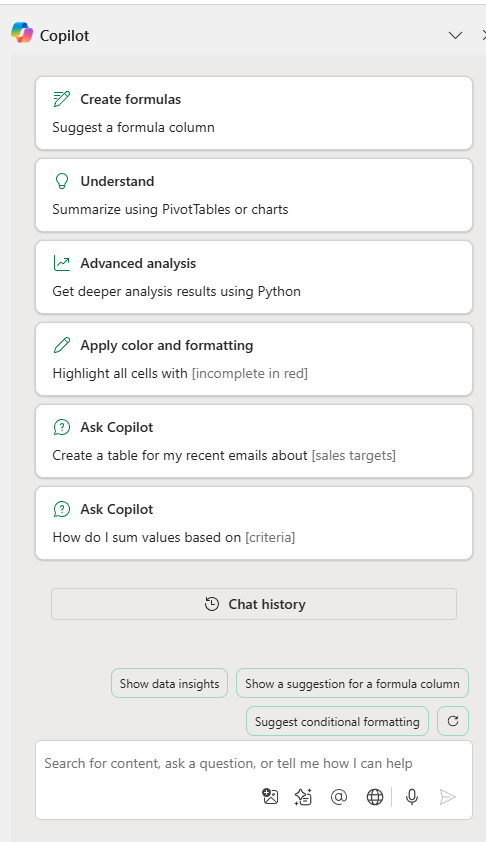
После нажатия на значок откроется панель Copilot справа. В верхней части появятся шесть примеров запросов, а внизу — дополнительные подсказки, адаптированные под ваши данные. Чтобы обновить список подсказок, нажмите кнопку «Обновить».
Практический пример: добавление расчета
Предположим, у вас есть набор данных с колонками «Выручка», «Себестоимость» и «Прибыль».
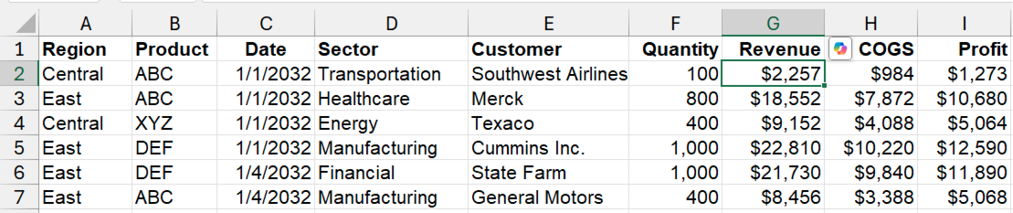
Чтобы добавить столбец для расчета процента валовой прибыли (GP%), введите в поле запроса Copilot: «Добавить расчет для GP%» и нажмите Enter.
Excel обработает запрос за несколько секунд, анализируя вопрос и данные. В результате Copilot предложит подходящую формулу.
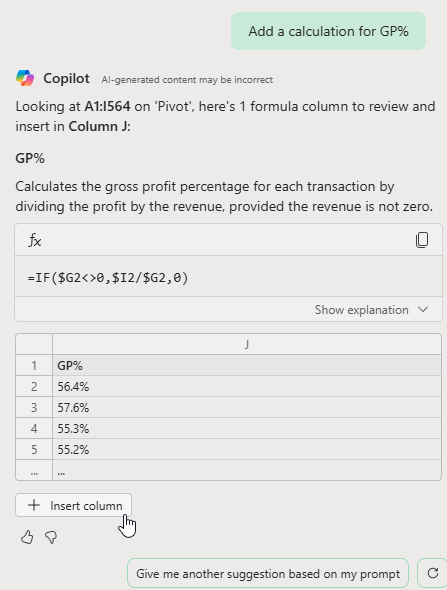
Ознакомьтесь с объяснением и формулой. При наведении на кнопку «Вставить столбец» появится предпросмотр результатов. После нажатия формула будет добавлена в таблицу.
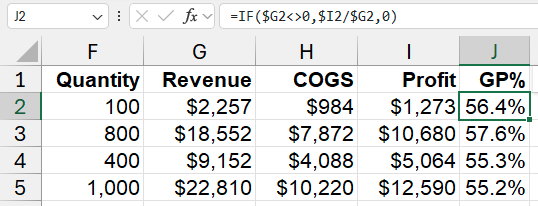
После выполнения задачи Copilot сообщит о добавлении столбца. Вы также можете оставить отзыв о качестве ответа, чтобы помочь улучшить функционал.
Примеры рабочих запросов
- Выделить все ячейки, где GP% входит в топ-20% — Copilot применит условное форматирование.
- Накопительный итог для выручки:
=СУММЕСЛИМН($Ё$2:$Ё$564, $В$2:$В$564,"<="&$В2) (=SUMIFS($G$2:$G$564, $C$2:$C$564,"<="&$C2)) - Рассчитать бонус 2% от выручки, если товар — ABC и GP% в топ-20%:
=ЕСЛИ(И($Б2="ABC",$И2>=ПЕРСЕНТИЛЬ($И$2:$И$564,0.8)),$Ё2*0.02,0) (=IF(AND($B2="ABC",$J2>=PERCENTILE($J$2:$J$564,0.8)),$G2*0.02,0)) - Сортировать по товару в рамках региона
- Выделить все даты в феврале
- Форматировать выручку как валюту с двумя десятичными знаками
- Сколько всего клиентов?
- Какова общая выручка по Центральному региону?
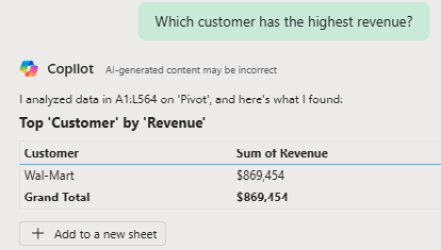
- У какого клиента самая высокая выручка?
Запросы, которые могут не сработать
- Рассчитать бонус $100, если количество — простое число:
=ЕСЛИ($Е2>1,ЕСЛИ(СУММ(--(ОСТАТ($Е2,ПОСЛЕДОВ($Е2-1,1,2))=0))=0,100,0),0) (=IF($F2>1,IF(SUM(--(MOD($F2,SEQUENCE($F2-1,1,2))=0))=0,100,0),0)) - Выделить сумму выручки, которая является максимальной для каждого клиента. Copilot может не применить условное форматирование, но объяснит, как это сделать вручную.
Заключение
Copilot в Excel — это перспективный инструмент, который продолжает развиваться. Несмотря на некоторые ограничения, он уже сейчас способен значительно ускорить работу с данными. Обратная связь от пользователей помогает команде Microsoft улучшать функционал, делая Copilot еще более полезным для бизнес-аналитиков и специалистов по данным.