Как сделать сводную таблицу в Excel динамической с помощью Ctrl+Т (T)
В этой статье вы узнаете, как использовать простую комбинацию клавиш Ctrl + Т (T) для автоматического расширения источников данных, что избавит вас от ручного обновления диапазонов.
Традиционный подход к добавлению новых записей в источник данных сводной таблицы требует постоянного обращения к диалоговому окну «Изменить источник данных». Многие пользователи пытаются обойти это, выбирая целые столбцы (например, A:C), но это не всегда эффективно. Гораздо более элегантное решение — использование форматированных таблиц Excel.
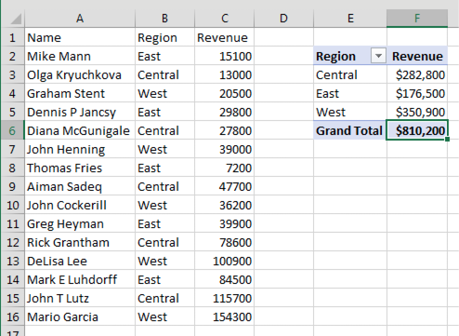
Пошаговая инструкция по созданию динамической таблицы
- Выделите любую ячейку в вашем наборе данных, который должен стать источником для сводной таблицы.
- Нажмите комбинацию клавиш
Ctrl + Т (T). - В открывшемся диалоговом окне «Создание таблицы» убедитесь, что отмечен пункт «Таблица с заголовками», и нажмите «OK».
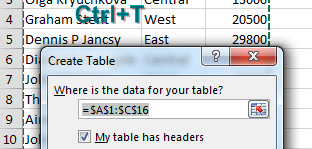
После этого ваши данные будут преобразованы в «умную» таблицу. Её главная особенность — автоматическое расширение при добавлении новых строк.
Как добавить новые данные
- Скопируйте новые записи, которые нужно добавить.
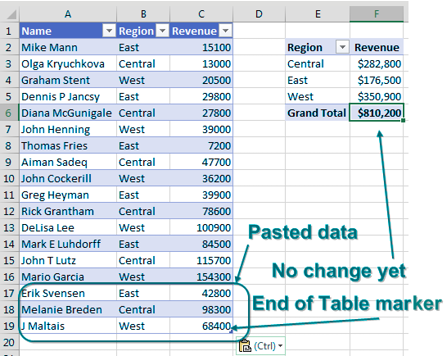
- Вставьте их в первую пустую строку непосредственно под таблицей. Новые строки автоматически унаследуют форматирование таблицы, и маркер конца таблицы сместится вниз.
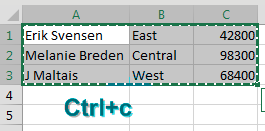
Обратите внимание: хотя новые данные стали частью таблицы, сводная таблица ещё не обновилась. Для её обновления необходимо выполнить одно действие.
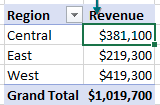
- Выделите любую ячейку в сводной таблице.
- Перейдите на вкладку «Анализ сводной таблицы» и нажмите кнопку «Обновить» (Refresh). Excel автоматически добавит новые строки в сводную таблицу.
Бонус: Применение Ctrl+Т (T) для ВПР (VLOOKUP) и диаграмм
Этот метод работает не только для сводных таблиц. Он также революционен для функций поиска, таких как ВПР (VLOOKUP), и для диаграмм.
Динамический ВПР (VLOOKUP)
Представьте, что ваша таблица подстановки для ВПР (VLOOKUP) находится в диапазоне E5:F9, и в ней отсутствует элемент, из-за чего формула возвращает ошибку #Ч (N)/A.
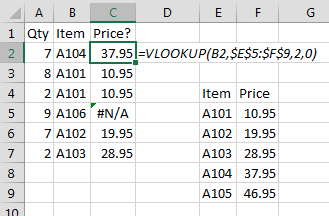
- Отформатируйте вашу таблицу подстановки с помощью
Ctrl + Т (T). Изначально формулаВПР (VLOOKUP)будет по-прежнему ссылаться на статический диапазон E5:F9.
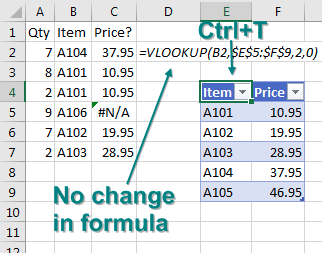
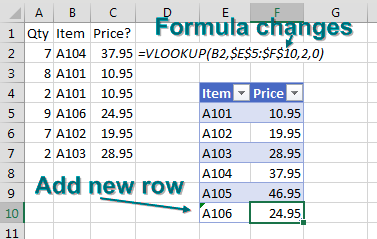
- Введите новую строку с недостающим элементом непосредственно под таблицей. Строка автоматически станет её частью.
- Волшебным образом формула
ВПР (VLOOKUP)автоматически перепишет себя, чтобы включить новый расширенный диапазон, и ошибка исчезнет.
Динамические диаграммы
Тот же принцип применим к диаграммам. Отформатируйте исходные данные для диаграммы с помощью Ctrl + Т (T). Когда вы добавите новую строку данных под таблицей, она автоматически будет включена в диаграмму после её обновления.
Заключение и советы
Использование Ctrl + Т (T) для создания форматированных таблиц — это мощный приём для автоматизации ваших рабочих книг Excel. Ключевые преимущества:
- Динамичность: Источники данных для сводных таблиц,
ВПР (VLOOKUP)и диаграмм автоматически расширяются. - Удобство: Не нужно вручную корректировать диапазоны в формулах или настройках.
- Ретроактивность: Метод можно применить к уже существующим сводным таблицам и формулам.
Этот подход заменил собой старые сложные методы с использованием функций вроде СМЕЩ (OFFSET) для создания динамических диапазонов и по праву считается одним из лучших советов по повышению производительности в Excel.