Этот сайт использует Яндекс.Метрику для анализа посещаемости. Подробнее
Формулы и функции

Как транспонировать данные в Excel: формулы и советы

forest_paw 06.09.2025 45

Как транспонировать данные в Excel: формулы и советы

Если вам нужно транспонировать данные в Excel, то есть повернуть таблицу из горизонтальной ориентации в вертикальную, существует несколько эффективных методов. В этой статье мы рассмотрим как простой способ через вставку, так и мощные формулы, включая ТРАНСП (TRANSPOSE) и комбинацию ИНДЕКС (INDEX) и СТРОКА (ROW), которые позволят вам динамически менять структуру данных.
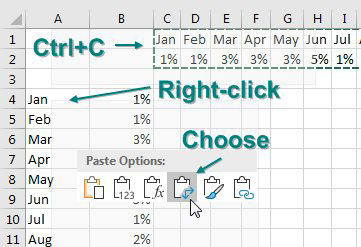
Копирование горизонтальной таблицы в C1:N2. Щелкните правой кнопкой мыши в пустой ячейке. Четвертая иконка в параметрах вставки называется Транспонировать. Выберите ее, чтобы вставить повернутую копию исходной таблицы.

Самый быстрый способ — использовать специальную вставку. Однако этот метод создает статическую копию данных. Для динамического транспонирования, которое обновляется при изменении исходных значений, потребуются формулы.

Формулы для динамического транспонирования

В современных версиях Excel с поддержкой динамических массивов задача решается одной функцией.

  1. Для транспонирования диапазона, например, C2:N2, используйте формулу =ТРАНСП(В2:М2) (=TRANSPOSE(C2:N2)).
  2. Альтернативный вариант — функция =СВЕРНСТОЛБЦ(В2:М2,1) (=WRAPCOLS(C2:N2,1)), которая даст аналогичный результат, упаковав данные в один столбец.
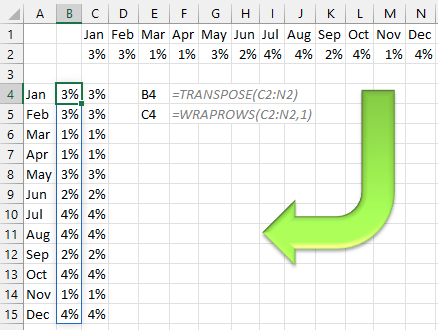
12 столбцов с заголовками месяцев и значениями в C1:N2. Цель — отобразить их вертикально, начиная с ячейки B4. Одна формула: =TRANSPOSE(C2:N2). Другая формула: =WRAPROWS(C2:N2,1).
12 столбцов с заголовками месяцев и значениями в C1:N2. Цель — отобразить их вертикально, начиная с ячейки B4. Одна формула: =ТРАНСП (TRANSPOSE)(C2:N2). Другая формула: =СВЕРНСТРОК (WRAPROWS)(C2:N2,1).

Если у вас нет Microsoft 365, можно использовать классическую комбинацию функций.

=ИНДЕКС($В$2:$Ч$2, СТРОКА(1:1)) (=INDEX($C$2:$N$2, ROW(1:1)))

В этой формуле СТРОКА (ROW)(1:1) возвращает номер строки (1), который увеличивается при копировании формулы вниз. Функция ИНДЕКС (INDEX) извлекает соответствующий элемент из исходного горизонтального диапазона.
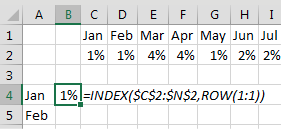
Альтернативное решение, не требующее Ctrl+Shift+Enter. Формула для января в B4: =INDEX($C$2:$N$2,ROW(1:1)). ROW(1:1) — это сложный способ записать число 1.
Альтернативное решение, не требующее Ctrl+Shift+Enter. Формула для января в B4: =ИНДЕКС (INDEX)($C$2:$Ч (N)$2,СТРОКА (ROW)(1:1)). СТРОКА (ROW)(1:1) — это сложный способ записать число 1.

Бонусный совет: защита строк с помощью старого массива

Массивы старого типа (вводимые комбинацией Ctrl+Shift+Enter) можно использовать для нестандартной защиты области листа от удаления строк.

  1. Выделите диапазон в пустой области справа, например, Z1:Z9.
  2. Введите любое число, например =2 (=2).
  3. Нажмите Ctrl+Shift+Enter, чтобы создать массив.
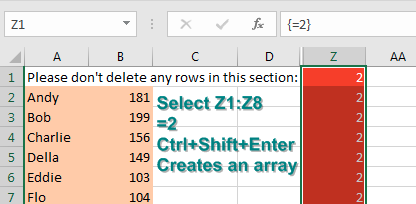
Инструкция на листе просит не удалять строки. Кто-то попытается удалить строку. Справа выделите Z1:Z8. Введите =2 и нажмите Ctrl+Shift+Enter. Это создаст массив в этих строках.

Теперь при попытке удалить строку в защищенном диапазоне Excel выдаст сообщение об ошибке, ссылаясь на массив.
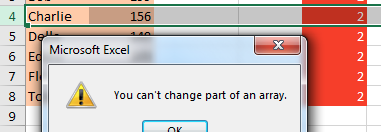
Когда кто-то пытается удалить строку в области строк с 1 по 8, появится сообщение:
Когда кто-то пытается удалить строку в области строк с 1 по 8, появится сообщение: "Вы не можете изменить часть массива".

Таким образом, транспонирование данных в Excel — это гибкий процесс, который можно выполнить как для разовых задач, так и для создания динамических связей между диапазонами. Выбирайте метод в зависимости от вашей версии Excel и требуемого результата.

Поделиться:

Похожие статьи

Генерация всех комбинаций с помощью функции BASE в Excel
Читать
Определение страны по телефонному номеру в Excel с помощью формулы
Читать
Пользовательские форматы чисел в Excel: полное руководство
Читать

Мы используем cookies для улучшения работы сайта. Продолжая использовать сайт, вы соглашаетесь с политикой использования cookies.