Как выделить дубликаты перед удалением в Excel: формула с расширяющимся диапазоном
Встроенный инструмент «Удалить дубликаты» в Excel — это быстрое решение, но он не показывает, какие именно строки будут удалены. Если вам нужно визуально выделить дубликаты перед удалением, стандартное выделение через «Условное форматирование» → «Повторяющиеся значения» подсвечивает оба экземпляра, что не всегда наглядно. Решение — создать собственное правило с формулой на основе СЧЁТЕСЛИ (COUNTIF) и расширяющегося диапазона.
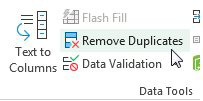
Стандартное выделение дубликатов через Главная → Условное форматирование → Повторяющиеся значения подсвечивает и первое, и второе вхождение. Наша задача — выделить только второе и последующие вхождения, то есть те, которые будут удалены инструментом.
Пошаговая инструкция
- Выделите диапазон с данными, например,
A2:B14. - Перейдите на вкладку
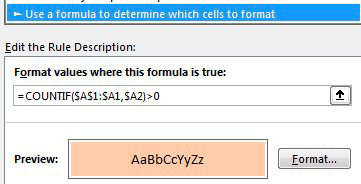
Главная, выберитеУсловное форматирование → Создать правило → Использовать формулу для определения форматируемых ячеек. - В поле формулы введите:
=СЧЁТЕСЛИ($А$1:$А1,$А2)>0 (=COUNTIF($A$1:$A1,$A2)>0) - Нажмите кнопку
Формат, выберите желаемое заливку (например, оранжевый) и нажмитеОК.
Как работает формула с расширяющимся диапазоном
Ключ к решению — конструкция $A$1:$A1 в функции СЧЁТЕСЛИ (COUNTIF). Обратите внимание на отсутствие знака доллара перед второй строкой (A1). Это создаёт расширяющийся (или нарастающий) диапазон.
- Когда формула применяется к ячейке
A2, диапазон для проверки — это$A$1:$A1(только одна ячейкаA1). - При копировании вниз, например, в ячейку
A5, диапазон автоматически расширяется до$A$1:$A4.
Формула на русском звучит так: «Посмотри на все значения от A1 до ячейки прямо над текущей и проверь, совпадает ли какое-либо из них с текущей ячейкой». Форматирование применяется только если совпадений больше нуля, то есть если значение уже встречалось выше.
Практический пример и советы
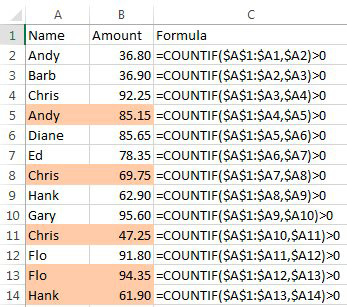
На примере выше: в строке 5 формула превращается в =СЧЁТЕСЛИ($А$1:$А5,$А5)>0 (=COUNTIF($A$1:$A5,$A5)>0). Она проверяет, встречалось ли «Andy» в диапазоне A1:A4. Поскольку встречалось (в A2), результат — ИСТИНА (TRUE), и ячейка A5 выделяется.
Советы по использованию:
- Адаптируйте ссылки: Если ваша таблица начинается не с первой строки, измените начальную ячейку в диапазоне (например,
$A$10:$A10). - Для нескольких столбцов: Чтобы проверять дубликаты по комбинации столбцов (например, Имя и Фамилия), используйте формулу с
&:=СЧЁТЕСЛИМН($А$1:$А1,$А2,$Б$1:$Б1,$Б2)>0 (=COUNTIFS($A$1:$A1,$A2,$B$1:$B1,$B2)>0). - Удаление после проверки: После того как дубликаты наглядно выделены, вы можете безопасно использовать стандартный инструмент
Удалить дубликаты.
Заключение
Использование условного форматирования с формулой СЧЁТЕСЛИ (COUNTIF) и расширяющимся диапазоном даёт вам полный контроль над визуализацией дубликатов в Excel. Этот метод не только точно показывает, какие записи будут удалены, но и помогает лучше понять логику работы со смешанными и абсолютными ссылками — фундаментальный навык для продвинутой работы с формулами.