Новая функция Excel: Start With Copilot для быстрого создания таблиц
Функция Start With Copilot в Excel — это революционный инструмент для тех, кто не знает, с чего начать работу с новой таблицей. Она позволяет создать структурированную таблицу с данными, формулами и форматированием, просто описав её назначение на естественном языке.
Этот интеллектуальный помощник заменяет традиционные шаблоны, предлагая более гибкий и быстрый способ начать проект. Он доступен при создании новой книги через Файл > Создать или по нажатию Ctrl + Ч (N).
Как начать работу с Start With Copilot
- Откройте новую книгу Excel (
Ctrl + Ч (N)илиФайл > Создать). - Найдите плавающую панель с приглашением Start With Copilot.
- Введите запрос на естественном языке, например: «Создай таблицу для ежемесячного бюджета» или «Трекер проектов со сроками и приоритетами».
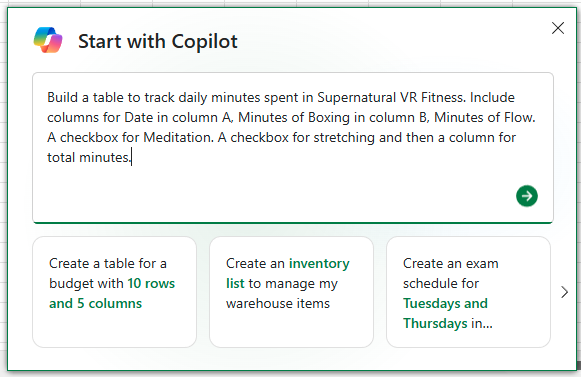
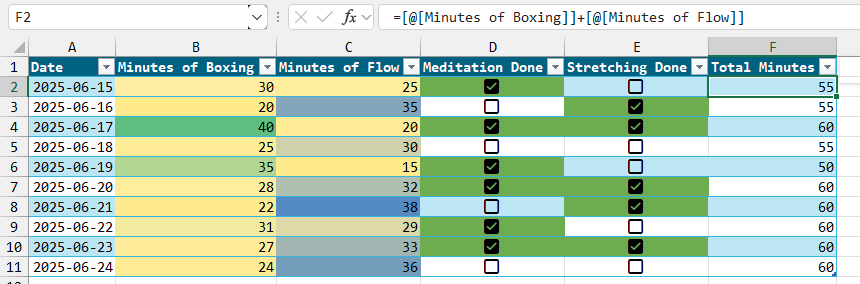
- Нажмите Go, и Copilot сгенерирует готовую таблицу с колонками, формулами и демо-данными.
Советы по использованию
Для опытных пользователей: Если подсказка мешает, просто начните вводить данные или формулы — панель Copilot автоматически скроется.
Ограничение: Функция всегда создаёт таблицу формата Ctrl + Т (T), что может вызвать проблемы с формулами накопительного итога, которые ссылаются на предыдущие строки.
Кнопка «Keep It» и навигация
- Если результат устраивает, нажмите Keep It, чтобы зафиксировать макет.
- Кнопка обновления (иконка ↻) сгенерирует новый вариант дизайна.
- Стрелки в верхнем левом углу диалогового окна позволяют переключаться между предыдущими результатами.
Расширенные возможности с AutoSave
При включённом AutoSave вы получаете доступ к полному функционалу Copilot для дальнейшей работы с созданной таблицей:
- Создание сводок и отчётов.
- Фильтрация строк (например, просроченные задачи).
- Добавление новых расчётных колонок.
- Применение дополнительного условного форматирования.
Заключение
Start With Copilot — это мощный первый шаг в автоматизации создания таблиц, особенно полезный для новичков или при необходимости быстро построить модель. Хотя функционал ещё развивается, инструмент уже сейчас значительно ускоряет начальный этап работы. Доверьте Copilot создание основы, а затем дополните таблицу своими данными и логикой.