Использование Copilot в OneDrive для анализа финансовой отчётности
Анализ финансовых отчётов компании — ключевая задача для инвесторов и аналитиков. Copilot в OneDrive позволяет автоматизировать этот процесс, предоставляя быстрые сводки и расчёт финансовых коэффициентов прямо из загруженных файлов Excel.
После загрузки отчётов о прибылях и убытках, балансового отчёта и отчёта о движении денежных средств из базы данных SEC (SEC) Edgar в Excel и сохранения файла в OneDrive, вы получаете доступ к мощному инструменту анализа.
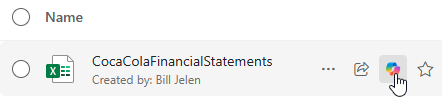
Нажав на значок Copilot, вы можете задать вопрос к данным. Система предлагает три варианта: «Обобщить», «Создать FAQ» или «Задать вопрос».
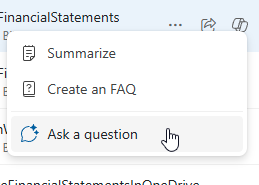
Для финансового анализа эффективны следующие запросы:
- «Предоставьте финансовую сводку и прогноз для этой компании на основе этих трёх финансовых отчётов».
- «Рассчитайте ключевые финансовые коэффициенты из этого набора финансовых отчётов».
В ответ Copilot генерирует детальный отчёт. Например, он может рассчитать коэффициенты ликвидности (текущий коэффициент, коэффициент быстрой ликвидности) и коэффициенты левериджа (коэффициент долга к собственному капиталу).
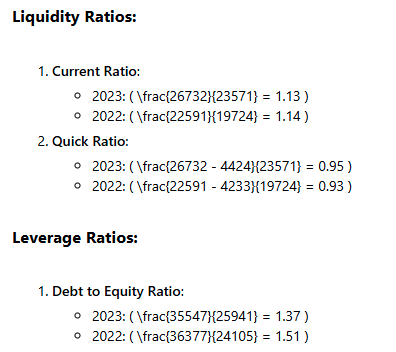
Эта функциональность впечатляет: Copilot в OneDrive способен на глубокий анализ, который не всегда доступен в самом Excel, демонстрируя мощь интеграции AI в облачные офисные решения для автоматизации финансового анализа.