Этот сайт использует Яндекс.Метрику для анализа посещаемости. Подробнее
Советы

Как автоматически обвести неверные данные в Excel

forest_paw 06.09.2025 42

Как автоматически обвести неверные данные в Excel

Функция «Обвести неверные данные» в Excel — это мощный инструмент для мгновенной визуальной проверки информации на соответствие заданным критериям. Она идеально подходит для контроля диапазонов значений, например, когда числа должны находиться в определённых пределах.

Допустим, у вас есть список значений, которые должны быть в диапазоне от 60 до 90 включительно. Вот как быстро найти и выделить все ошибочные записи.

  1. Выделите диапазон с данными, которые нужно проверить.
  2. Перейдите на вкладку «Данные» и откройте инструмент «Проверка данных».
  3. В открывшемся диалоговом окне в разделе «Параметры» установите:
    • Тип данных: Целое число.
    • Условие: между.
    • Минимум: 60.
    • Максимум: 90.
  4. Нажмите «ОК», чтобы применить правило.
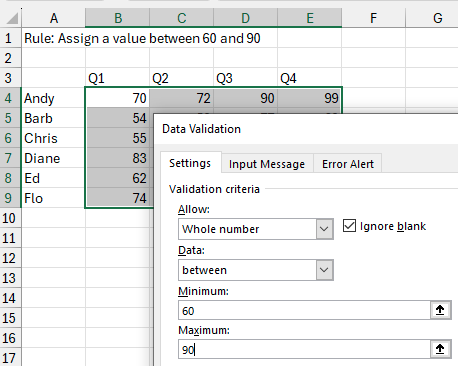
Диалоговое окно «Проверка данных» с установленным правилом для целых чисел в диапазоне от 60 до 90. Отмечена галочка «Игнорировать пустые ячейки».
  1. Снова откройте выпадающий список «Проверка данных» на вкладке «Данные» и выберите пункт «Обвести неверные данные».
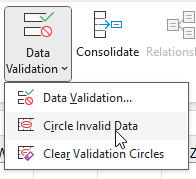
В выпадающем меню «Проверка данных» три варианта: «Проверка данных», «Обвести неверные данные» и «Удалить кружки неверных данных». Выбран пункт «Обвести неверные данные».

Excel моментально проанализирует выделенный диапазон и обведёт красными овалами все ячейки, значения в которых не соответствуют установленному правилу (например, 99, 54, 58, 96).
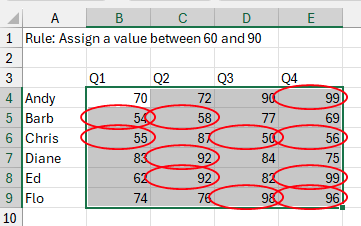
Все числа, не соответствующие правилу проверки (между 60 и 90), обведены красными овалами. Видны значения 99, 54, 58, 96 с кружками.

Этот метод — отличная альтернатива ручной проверке или сложным формулам условного форматирования. Он позволяет наглядно и быстро выявить аномалии в данных, что особенно полезно при работе с большими таблицами.

Поделиться:

Похожие статьи

Настройка панели быстрого доступа в Excel: как добавить любимые команды
Читать
Как использовать встроенный выбор даты в Excel Online
Читать
Как включить элементы управления ActiveX в Excel
Читать

Мы используем cookies для улучшения работы сайта. Продолжая использовать сайт, вы соглашаетесь с политикой использования cookies.