Как использовать функцию "Озвучивание ячеек" в Excel для проверки данных
Функция "Озвучивание ячеек" в Excel — это мощный, но часто упускаемый из виду инструмент для проверки данных, который позволяет избежать усталости глаз и шеи при вводе информации с бумажных носителей. В этой статье вы узнаете, как её активировать и эффективно использовать.
Ручной ввод данных из документов или сканов — неизбежная, но утомительная задача. Постоянное переключение внимания между источником и экраном приводит к ошибкам и дискомфорту. Встроенная функция озвучивания ячеек Excel решает эту проблему, зачитывая введённые значения вслух, что позволяет сосредоточиться на исходнике.
- Настройте панель быстрого доступа. Щёлкните правой кнопкой мыши по Панели быстрого доступа (вверху окна) и выберите "Настройка панели быстрого доступа".
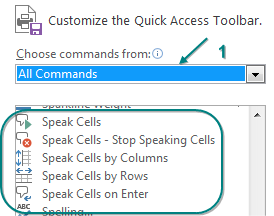
- В открывшемся диалоговом окне измените выпадающий список в левом верхнем углу на "Команды не на ленте".
- Прокрутите список вниз до команд на букву "О" и найдите все пять команд, связанных с озвучиванием:
- Озвучить ячейки
- Озвучить ячейки — Прекратить озвучивание ячеек
- Озвучивать ячейки по столбцам
- Озвучивать ячейки по строкам
- Озвучивать ячейки при нажатии клавиши ВВОД
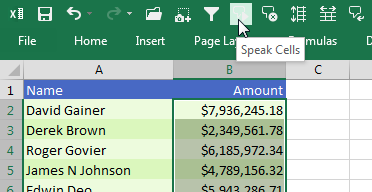
- Выделите диапазон ячеек с числами, которые нужно проверить, и нажмите кнопку "Озвучить ячейки" на панели быстрого доступа. Excel начнёт зачитывать значения.
Советы по настройке
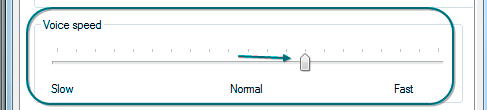
Совет 1: Настройка голоса и скорости. Вы можете изменить голос и скорость чтения в Панели управления Windows. Найдите раздел "Речь" или "Преобразование текста в речь". В настройках голоса установите ползунок скорости примерно на середину между "Нормальная" и "Быстрая" для более комфортного прослушивания.
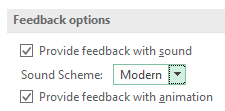
Совет 2: Звуковое сопровождение действий (бонус). В Параметрах Excel (Файл → Параметры) перейдите в раздел "Специальные возможности". Установите флажок "Использовать звуковые эффекты" и выберите схему "Современная". Теперь Excel будет сопровождать мягкими звуками такие действия, как копирование, вставка, отмена, сохранение, вставка и удаление ячеек.
Заключение
Функция "Озвучивание ячеек" — это простой, но эффективный способ повысить точность ввода данных и снизить нагрузку на зрение. Её настройка занимает всего несколько минут, а польза для ежедневной работы с таблицами неоценима. Используйте этот инструмент, чтобы сделать процесс проверки данных более комфортным и безошибочным.