Как использовать встроенный выбор даты в Excel Online
Встроенный инструмент для выбора даты в Excel — это удобная функция, которая, к сожалению, на момент июня 2025 года доступна только в онлайн-версии Excel. В этом руководстве мы подробно разберем, как активировать и эффективно использовать этот календарь для быстрого ввода дат.
Функция существует уже более полутора лет, и многие пользователи ждут её появления в десктопных версиях для Windows и Mac. Пока же воспользоваться ей можно в браузере.
Пошаговая инструкция по активации выбора даты
- Отформатируйте ячейки как даты. Выделите нужные ячейки, в выпадающем списке "Числовой формат" выберите "Краткий формат даты" или любой другой подходящий формат даты.
- Работайте в Excel Online. Откройте вашу книгу в браузерной версии Excel. Как только вы начнете вводить дату в отформатированную ячейку (например, используя сочетание клавиш
Ctrl + ;для вставки текущей даты), рядом появится всплывающий календарь. - Откройте выбор даты из пустой ячейки. Этот шаг не совсем очевиден: чтобы открыть календарь в пустой ячейке, нужно по ней дважды кликнуть.
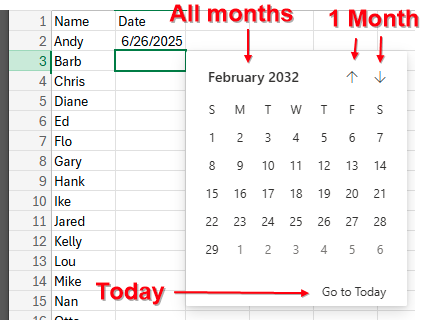
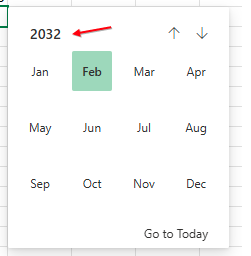
Возможности инструмента выбора даты
После открытия календаря вы можете:
- Выбрать любой день, кликнув по нему.
- Перемещаться по месяцам с помощью стрелок навигации.
- Кликнуть на заголовок с месяцем и годом, чтобы открыть выбор месяца.
- В режиме выбора месяца кликнуть на год, чтобы открыть выбор года.
- Быстро вернуться к текущей дате, нажав кнопку "Перейти к сегодняшнему дню" в правом нижнем углу.
Этот инструмент значительно ускоряет работу с датами и снижает количество ошибок при ручном вводе. Надеемся, что в скором времени Microsoft добавит эту функцию и в основные версии Excel.