Как отобразить один конкретный столбец в Excel, не показывая остальные скрытые
В этой статье мы разберём профессиональный приём для выборочного отображения скрытых столбцов в Excel, который особенно полезен во время презентаций или совместной работы, когда нужно скрыть конфиденциальные данные.
Представьте ситуацию: вы проводите презентацию по Zoom, и в вашей таблице скрыты столбцы с данными о Зарплате, Менеджере и Бонусе. Вам нужно показать информацию о Менеджере в столбце E, но оставить скрытыми столбцы D (Зарплата) и F (Бонус). Обычное выделение и отображение столбцов раскроет все скрытые данные, что недопустимо.
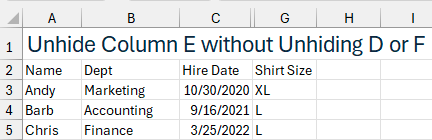
Вот пошаговая инструкция, как решить эту задачу:
- Нажмите клавишу
F5или сочетаниеCtrl + G, чтобы открыть диалоговое окно "Перейти". - В поле ввода укажите ячейку скрытого столбца, который нужно отобразить, например,
E2, и нажмите OK.
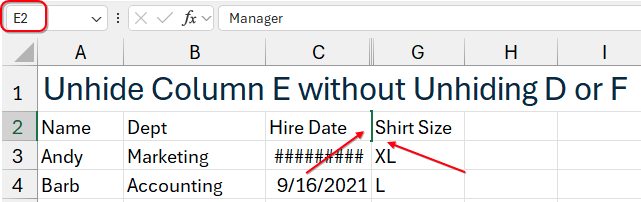
- Теперь, когда скрытая ячейка E2 выбрана (это видно в строке имени и по зелёной вертикальной черте между столбцами), выполните команду для отображения столбца. Вы можете использовать:
- Сочетание клавиш:
Ctrl + Shift + ) - Или последовательность с помощью ленты:
Alt,H,O,U,L.
- Сочетание клавиш:
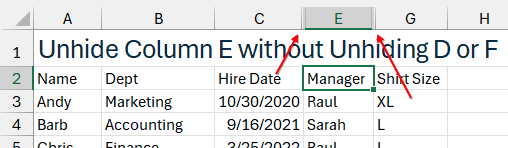
В результате вы успешно отобразите только нужный столбец E, оставив соседние столбцы D и F скрытыми. Этот метод основан на точном выборе ячейки внутри скрытого столбца через функцию "Перейти", что позволяет избежать массового отображения данных.
Совет: Этот приём работает и для строк. Просто укажите адрес ячейки в скрытой строке (например, A5) в диалоговом окне "Перейти".
Используйте этот профессиональный лайфхак для более гибкого управления видимостью данных в Excel, особенно в ситуациях, требующих контроля над отображаемой информацией.