Как временно увеличить размер шрифта в строке формул Excel
Если вам нужно увеличить шрифт в строке формул Excel для презентации на онлайн-встрече, это можно сделать за несколько кликов в настройках программы.
Эта настройка особенно полезна во время демонстраций в Zoom или Microsoft Teams, когда важно, чтобы аудитория четко видела формулы.
- Откройте меню Файл и перейдите в Параметры.
- В открывшемся окне выберите раздел Общие.
- Найдите настройку Размер шрифта (при создании новых книг) и увеличьте значение.
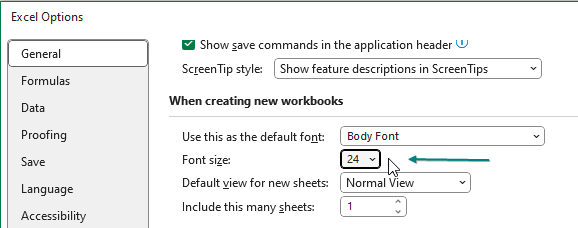
Важно: Чтобы изменения вступили в силу, необходимо полностью закрыть и заново открыть Microsoft Excel.

После завершения презентации или звонка рекомендуется вернуть стандартный размер шрифта. В противном случае все новые книги будут создаваться с увеличенным шрифтом, что может быть неудобно для повседневной работы.
Своевременное возвращение настроек обеспечит привычный и комфортный интерфейс Excel.