Настройка панели быстрого доступа в Excel: как добавить любимые команды
Настройка панели быстрого доступа (QAT) в Excel — ключевой навык для повышения производительности. Эта панель позволяет разместить самые востребованные команды в одном месте, экономя время на поиск по вкладкам ленты.
Идеальными кандидатами для добавления являются команды, которые вы используете часто, но которых нет на вкладке «Главная». Например, такие инструменты, как «Автофильтр», «Закрепить области» или «Вставить только значения», могут значительно ускорить вашу ежедневную работу.
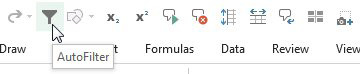
Простой способ добавления команд
Самый быстрый способ добавить значок на панель быстрого доступа — щелкнуть правой кнопкой мыши по нужной команде на ленте и выбрать «Добавить на панель быстрого доступа».
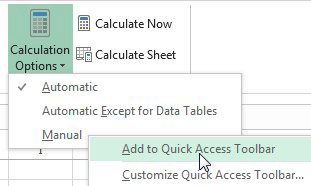
Например, добавление параметров вычислений («Ручной» и «Автоматический») дает четкий визуальный индикатор текущего режима пересчета книги.
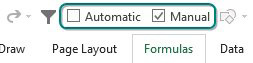
Продвинутый способ добавления команд
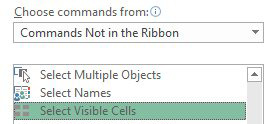
Некоторые команды, такие как «Выделить видимые ячейки» (горячая клавиша Alt + ;), нельзя добавить простым щелчком правой кнопкой мыши. Для них требуется использовать диалоговое окно настройки.
- Щелкните правой кнопкой мыши в любом месте ленты и выберите «Настроить панель быстрого доступа».
- В открывшемся диалоговом окне «Параметры Excel» измените раскрывающийся список справа от «Популярные команды» на «Все команды» или «Команды не на ленте».
- Прокрутите список слева, чтобы найти нужную команду (например, «Выделить видимые ячейки»).
- Выделите команду и нажмите кнопку «Добавить >>» в центре экрана.
- Нажмите «ОК», чтобы закрыть окно параметров.
Популярные команды для панели быстрого доступа
Сообщество пользователей Excel рекомендует множество полезных команд. Вот некоторые из них:
- Вставить значения: Самый популярный запрос. Позволяет быстро вставлять только значения без формул.
- Закрепить области: Полезно для фиксации строк и столбцов. Важно выбрать правильную версию команды (без галереи, если вы понимаете принцип работы).
- Сохранить как другие форматы (галерея): Предоставляет быстрый доступ к сохранению в различных форматах, включая PDF, XPS и старые версии Excel.
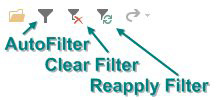
- Очистить фильтр / Повторно применить фильтр: Позволяет быстро сбросить или обновить фильтры без перехода на вкладку «Данные».
- Инструмент «Камера» / «Вставить как связанное изображение»: Позволяет вставлять «живые» изображения диапазонов ячеек, которые обновляются при изменении исходных данных.
- Вставить фрагмент экрана: Позволяет захватывать изображения из других приложений прямо в Excel.
- Надстрочный и подстрочный знак: Упрощает форматирование текста в формулах или примечаниях.
- Обновить все / Получить данные (СТЕПЕНЬ (Power) Query) / Связи: Ключевые команды для работы с данными из вкладки «Данные».
Профессиональные советы
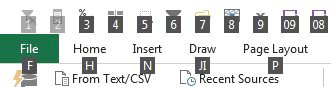
Первые 9 значков имеют быстрые клавиши: Нажмите и отпустите клавишу Alt, а затем цифру от 1 до 9, чтобы активировать соответствующий значок на панели. Это делает первые девять позиций особенно ценными.
Разместите панель под лентой: Щелкните правой кнопкой мыши по ленте и выберите «Разместить панель быстрого доступа под лентой». Это сокращает расстояние для перемещения мыши и освобождает место над лентой.
Настройка панели быстрого доступа — это персонализация Excel под ваш уникальный рабочий процесс. Начните с добавления 2-3 самых часто используемых команд и постепенно расширяйте список по мере необходимости. Это небольшое усилие окупится многократно в виде сэкономленного времени и повышения удобства работы.