Расширенный фильтр Excel: почему он выбирает «начинается с» и как это исправить
Работа с расширенным фильтром в Excel может преподнести сюрприз: по умолчанию он интерпретирует текстовые критерии как «начинается с», а не точное совпадение. Это поведение, задуманное Microsoft, часто приводит к неожиданным результатам при фильтрации данных.
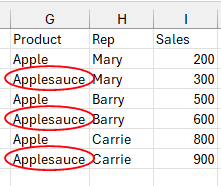
Например, если вы хотите отфильтровать строки, где продукт — «Apple», фильтр также выведет записи с «Applesauce». Для точного отбора требуется особая настройка критериев.
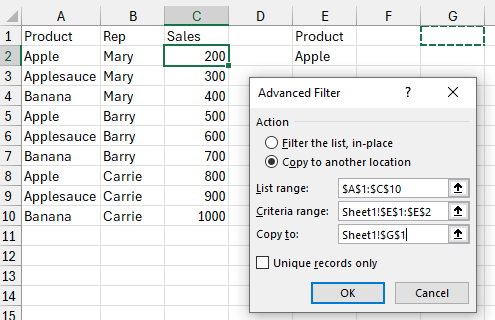
После применения такого фильтра в результат попадут и «Apple», и «Applesauce».
Как добиться точного совпадения в расширенном фильтре
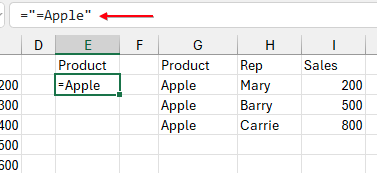
Чтобы фильтр извлекал только точные значения, необходимо использовать формулу в качестве критерия. Это не самый интуитивный, но единственный рабочий способ.
- В ячейке критерия (например, E2) вместо текста «Apple» введите формулу:
="=Apple" (="=Apple"). - Убедитесь, что заголовок в ячейке над критерием (E1) пуст или не совпадает с заголовками исходной таблицы.
- Примените расширенный фильтр, указав этот диапазон с формулой в качестве критерия.
Практический совет
Запомните этот нюанс работы расширенного фильтра Excel. Для текстовых критериев по умолчанию действует логика «начинается с». Если вам нужно точное совпадение — используйте формулу вида ="=Текст" (="=Текст") в ячейке критерия. Благодарим Дерека Фрейли за привлечение внимания к этой особенности, которая не является ошибкой.