Режим высокой контрастности в Excel: как избежать проблем с доступностью
Новая функция High Contrast Only в Excel решает проблему подбора доступных цветовых сочетаний для текста и фона, автоматически исключая нечитаемые комбинации и помогая соответствовать стандартам доступности WCAG.
Раньше в Excel было слишком легко создать нечитаемые цветовые комбинации, например, поместив темно-красный шрифт на красный фон. Теперь встроенный переключатель High Contrast Only в палитрах Цвет шрифта и Цвет заливки помогает избежать этих ошибок.
- Выберите ячейку с цветной заливкой, например, красной.
- Нажмите кнопку Цвет шрифта на ленте.
- В верхней части выпадающего меню активируйте переключатель High Contrast Only.
- Excel автоматически отфильтрует палитру, оставив только цвета шрифта, которые соответствуют стандартам контрастности для выбранного фона (например, черный и белый).
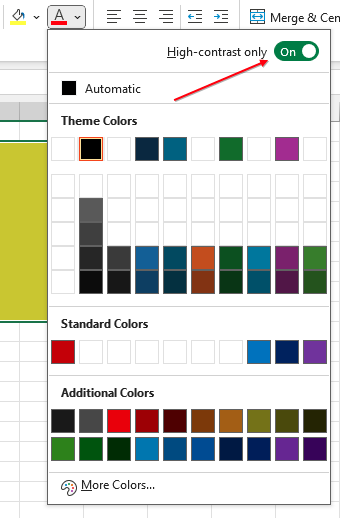
Функция работает и в обратном порядке: если выбран светлый цвет шрифта, режим High Contrast Only в палитре заливки покажет только темные фоны, обеспечивающие достаточный контраст.
Для желтого фона будут предложены темные варианты шрифта, такие как темно-синий или черный. В разделе Дополнительные цвета также представлены предварительно протестированные варианты, читаемые на выбранном фоне.
Совет: Если вы сталкивались с замечаниями от Средства проверки доступности из-за низкого контраста или просто хотите, чтобы ваши таблицы выглядели профессиональнее, включите режим High Contrast Only по умолчанию. Это сбережет зрение ваших читателей и может сократить расходы на печать.
Использование этой функции — простой способ повысить доступность и читаемость ваших электронных таблиц, сделав их удобными для более широкой аудитории.