Сортировка данных по ширине текста в Excel с помощью макроса
Иногда стандартных функций Excel недостаточно. В этой статье мы разберем, как выполнить сортировку по ширине текста в Excel — нестандартную задачу, которая требует автоматизации через макрос VBA для учета различных шрифтов и их размеров.
Представьте ситуацию: вам нужно упорядочить список не по алфавиту или числовым значениям, а по фактическому визуальному «размеру» текста в ячейке. Это может быть полезно для верстки, дизайна отчетов или анализа данных, где важна визуальная составляющая.
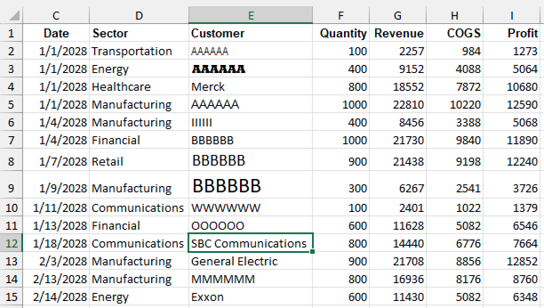
Для решения этой задачи мы создадим специальный макрос. Вы можете скачать рабочую книгу с примерами, где уже реализованы две процедуры: для сортировки по возрастанию и убыванию ширины.
Как работает макрос для сортировки по ширине текста
- Макрос создает вспомогательный столбец рядом с вашими данными.
- Для каждой ячейки в целевом диапазоне (например, столбец E) он выполняет автоматическую подгонку ширины столбца под содержимое с помощью функции
AutoFit. - Полученное значение ширины (в пунктах) записывается во вспомогательный столбец.
- После обработки всех ячеек данные сортируются по значениям в этом вспомогательном столбце.
- В завершение макрос очищает вспомогательный столбец и возвращает исходную ширину целевому столбцу.
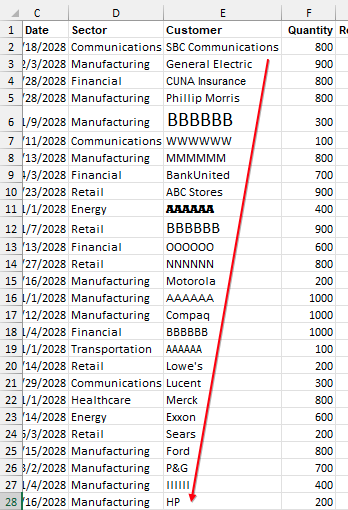
Практические советы по использованию
- Тестирование: Перед применением на основных данных протестируйте макрос на копии.
- Производительность: Для очень больших диапазонов выполнение может занять некоторое время, так как макрос изменяет ширину столбца для каждой ячейки.
- Адаптация: Вы можете легко изменить код макроса, чтобы он работал с любым выбранным вами столбцом или диапазоном.
Этот подход демонстрирует мощь автоматизации в Excel для решения специфических, на первый взгляд невозможных, задач. Используя VBA, вы можете значительно расширить стандартный функционал программы и адаптировать ее под свои уникальные потребности.