Создание личной панели быстрого доступа в Excel с помощью макросов VBA
Автоматизация рутинных операций в Excel с помощью макросов VBA и их размещение на панели быстрого доступа (QAT) значительно повышает эффективность работы. В этом руководстве вы научитесь создавать личную книгу макросов, писать полезные процедуры и настраивать удобный доступ к ним.
Создание личной книги макросов (Personal Macro Workbook)
Начните с любого открытого файла. Перейдите на вкладку «Вид», нажмите «Макросы» и выберите «Запись макроса».
- В диалоговом окне «Запись макроса» введите имя, например,
HelloWorld. - В поле «Сохранить в» выберите «Личная книга макросов».
- Нажмите «ОК».
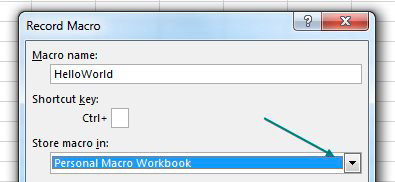
Введите «Hello» в активную ячейку и нажмите Enter. Затем выберите «Вид» → «Макросы» → «Остановить запись». Эти действия создадут файл Personal.xlsb на вашем компьютере для хранения макросов.
Откройте редактор VBA и найдите Module1 в Personal.xlsb
В Excel нажмите Alt + F11. Если комбинация не работает, добавьте команду «Visual Basic» на панель быстрого доступа.
- В редакторе VBA выберите «Вид» → «Окно проекта».
- Найдите запись
VBAProject (PERSONAL.XLSB)и разверните её, нажав на значок «+».
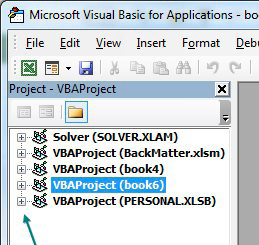
- Разверните папку «Modules», щёлкните правой кнопкой мыши на
Module1и выберите «Просмотреть код».
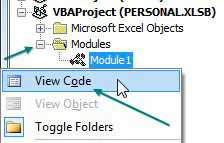
Вы увидите код макроса HelloWorld. После строки End Sub добавьте следующие полезные процедуры:
Sub VeryHideActiveSheet()
    ActiveSheet.Visible = xlVeryHidden
End Sub

Sub ShowAllSheets()
    For Each sh In ActiveWorkbook.Worksheets
        sh.Visible = ИСТИНА (True)
    Next sh
End Sub

Sub UpperSelection()
    For Each ЯЧЕЙКА (cell) In Selection.SpecialCells(2, 2)
        ' 2, 2 означает xlCellTypeConstants, ТЕКСТ (Text)
        ЯЧЕЙКА (cell).ЗНАЧЕН (Value) = UCase(ЯЧЕЙКА (cell).ЗНАЧЕН (Value))
    Next
End Sub

Sub LowerSelection()
    For Each ЯЧЕЙКА (cell) In Selection.SpecialCells(2, 2)
        ЯЧЕЙКА (cell).ЗНАЧЕН (Value) = LCase(ЯЧЕЙКА (cell).ЗНАЧЕН (Value))
    Next
End Sub

Sub ProperSelection()
    For Each ЯЧЕЙКА (cell) In Selection.SpecialCells(2, 2)
        ЯЧЕЙКА (cell).ЗНАЧЕН (Value) = Application.WorksheetFunction.ПРОПНАЧ (Proper)(ЯЧЕЙКА (cell).ЗНАЧЕН (Value))
    Next
End Sub
Добавление макросов на панель быстрого доступа
При настройке панели быстрого доступа выберите «Макросы» в выпадающем меню в левом верхнем углу.
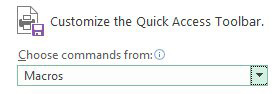
- Выберите нужный макрос и нажмите «Добавить».
- Иконка по умолчанию — блок-схема. Нажмите «Изменить» в правом нижнем углу, выберите новую иконку и введите понятную подсказку.
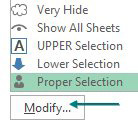
Описание полезных макросов
- Very Hide: Листы могут быть видимыми, скрытыми или очень скрытыми. Очень скрытые листы не отображаются в меню «Главная» → «Формат» → «Скрыть или отобразить» → «Листы».
- Show All ЛИСТЫ (Sheets): Позволяет отобразить все скрытые листы (включая очень скрытые) одной командой.
- ПРОПИСН (Upper) Selection: Преобразует весь текст в выделенном диапазоне в верхний регистр.
- СТРОЧН (Lower) Selection: Преобразует весь текст в выделенном диапазоне в нижний регистр.
- ПРОПНАЧ (Proper) Selection: Преобразует весь текст в выделенном диапазоне в правильный регистр (каждое слово с заглавной буквы).
Бонус: Принудительная компиляция VBA при каждом открытии книги
В 2022-2024 годах встречается проблема с повреждением проекта VBA, из-за чего макросы могут пропадать. Решение — добавить параметр в реестр, чтобы Excel перекомпилировал проект при каждом открытии.
- Откройте RegEdit и перейдите по пути:
HKEY_CURRENT_USER\Software\Microsoft\Office\16.0\Excel\Options\. - Создайте новый параметр DWORD с именем
ForceVBALoadFromSourceи установите значение1. - Перезапустите Excel и откройте книгу.
Примечание: Компиляция при каждом открытии может замедлить запуск Excel. Для сложных проектов можно вернуть значение параметра в 0.
Полезные настройки в меню «Параметры Excel»
Рассмотрите следующие настройки после выбора «Файл» → «Параметры»:
- Общие → «Параметры запуска»: Снимите галочку «Показывать начальный экран при запуске этого приложения», чтобы Excel открывался сразу с новой книгой.
- Дополнительно → «Параметры правки»: Снимите галочку «После нажатия клавиши Enter переходить к другой ячейке», чтобы оставаться в той же ячейке после ввода данных.
- Дополнительно → «Параметры правки»: Используйте опцию «Автоматически вставлять десятичную запятую» для быстрого ввода дробных чисел.
Использование личной книги макросов и настройка панели быстрого доступа — это мощные инструменты для автоматизации и ускорения работы в Excel. Начните с простых макросов и постепенно расширяйте их функционал под свои задачи.