Три совета по улучшению записи макросов в Excel
Запись макросов в Excel — мощный инструмент для автоматизации рутинных задач, но по умолчанию он может работать не так, как вы ожидаете. В этой статье мы рассмотрим три ключевых совета, которые помогут вам создавать более гибкие и надёжные макросы, а также затронем перспективы использования TypeScript для Excel Online.
Правильная настройка рекордера сэкономит вам массу времени и избавит от типичных ошибок.
Совет 1: Всегда включайте относительные ссылки
По умолчанию макрорекордер записывает абсолютные ссылки на ячейки. Это означает, что если вы записали действие, начинающееся в A2, макрос всегда будет выполняться именно с этой ячейки, независимо от вашего текущего положения.
- Перед началом записи перейдите на вкладку Вид.
- В группе Макросы выберите пункт Использовать относительные ссылки.
- Теперь записанный макрос будет работать относительно активной ячейки, а не привязан к конкретным координатам.
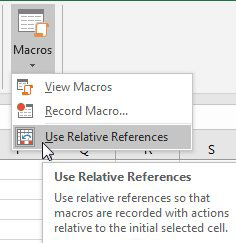
Важно: Эта настройка сбрасывается после закрытия Excel. Её нужно активировать заново при следующем запуске программы.
Совет: Если вам всё же нужно перейти в конкретную ячейку (например, A4), даже при включённых относительных ссылках, используйте диалоговое окно Перейти (клавиша F5).
Совет 2: Используйте Ctrl+Shift+Стрелка для навигации
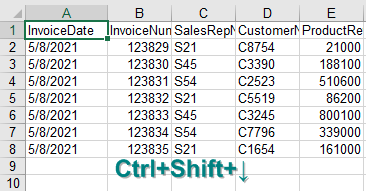
Для динамического определения конца диапазона данных при записи макроса используйте комбинацию клавиш.
- Найдите столбец, который гарантированно заполнен данными до конца.
- Запишите действие: нажмите
Ctrl + Shift + Стрелка вниз, чтобы перейти к последней заполненной ячейке. - Нажмите
Стрелка внизещё раз, чтобы оказаться в первой пустой строке под данными — идеальное место для итогов.
Совет 3: Вводите формулу СУММ (SUM) вручную, а не через Автосумму
Макрорекордер некорректно записывает действие кнопки Автосумма, жёстко прописывая диапазон.
- Вместо использования значка Автосумма введите формулу вручную.
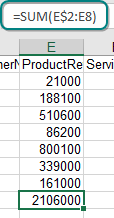
- Используйте синтаксис с частичной абсолютной ссылкой для первой строки:
=СУММ(Д$2:Д8) (=SUM(E$2:E8)). - При записи макроса с такой формулой итог будет корректно подводиться от текущей ячейки вверх до строки 2, независимо от размера набора данных.
Бонус: Будущее макросов — TypeScript для Excel Online
VBA был стандартом десятилетиями, но он не поддерживается в Excel Online, на iPhone или Android. Microsoft представила новый язык — TypeScript, предназначенный для создания макросов, работающих в браузере.
- TypeScript позволяет разрабатывать макросы для Excel Online и настольных версий.
- По мере роста популярности Excel Online этот язык будет становиться всё более востребованным.
- На данный момент функционал находится в предварительной версии (Preview). Начать знакомство можно с этого обучающего видео.
Применяя эти советы, вы сделаете процесс записи макросов в Excel более предсказуемым и эффективным, а также будете готовы к переходу на новые технологии автоматизации.