Функции TRANSLATE и DETECTLANGUAGE в Excel: как переводить и определять язык текста
Новые функции TRANSLATE и DETECTLANGUAGE в Excel позволяют автоматически переводить текст и определять его язык прямо в ячейках, устраняя необходимость копирования в онлайн-переводчики. Это мощный инструмент для работы с многоязычными данными.
Если вы разбираете формулы в Excel с нуля или хотите ускорить расчеты, здесь показано, как использовать функции в экселе на понятных и рабочих примерах.
Эти функции особенно полезны для анализа международных отчетов, обработки отзывов клиентов на разных языках или подготовки локализованных документов.
Как использовать функцию TRANSLATE
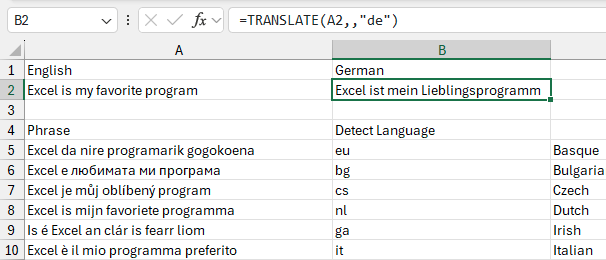
Функция TRANSLATE переводит текст из одного языка в другой. Рассмотрим простой пример: у вас есть текст на английском в ячейке A2, и вы хотите перевести его на немецкий.
- Выберите ячейку для результата (например, B2).
- Введите формулу: Русская версия:
=ТРАМСКАТД(A2; ; "de")English version:=TRANSLATE(A2, , "de"). - Параметр исходного языка можно оставить пустым — Excel по умолчанию определит его как английский (
"en"). - Код
"de"указывает на целевой язык — немецкий.
Как определить язык текста с помощью DETECTLANGUAGE
Функция DETECTLANGUAGE автоматически определяет язык текста и возвращает его двухбуквенный код (например, "es" для испанского, "fr" для французского).
Для использования введите формулу Русская версия: =ГДТДВТКАМЁУАЁД(A2)English version: =DETECTLANGUAGE(A2) в ячейку рядом с текстом. Полученный код языка можно затем использовать как аргумент для функции TRANSLATE, создавая цепочки для автоматического перевода неизвестного текста на нужный вам язык.
Советы по работе с функциями
- Используйте
DETECTLANGUAGEдля предварительного анализа столбца с разноязычными данными. - Комбинируйте функции в одной формуле для создания автоматического конвейера перевода: Русская версия:
=ТРАМСКАТД(A2; ГДТДВТКАМЁУАЁД(A2); "en")English version:=TRANSLATE(A2, DETECTLANGUAGE(A2), "en")переведет любой текст в ячейке A2 на английский. - Убедитесь, что ваш Excel подключен к интернету, так как функции используют облачные сервисы перевода Microsoft.
Заключение
Функции TRANSLATE и DETECTLANGUAGE — это прорыв в обработке многоязычных данных в Excel. Они экономят время, повышают точность и открывают новые возможности для глобального анализа. Внедрите их в свой рабочий процесс, чтобы легко преодолевать языковые барьеры в электронных таблицах.