Как быстро изменить тип расчета в сводной таблице Excel
Сводные таблицы Excel — мощный инструмент для анализа данных, но многие пользователи не знают быстрого способа изменить тип расчета, например, перейти от суммы к проценту от общего итога.
Материал поможет тем, кто хочет освоить сводные таблицы в Excel, быстрее группировать показатели и собирать наглядные отчеты без ручной сводки.
В настольном Excel для Windows диалог параметров можно быстро открыть двойным щелчком по заголовку поля значений. В Excel для Mac доступно контекстное меню «Показать значения как», а в веб-версии набор настроек и расположение команд могут отличаться.
- Перетащите нужное поле (например, «Выручка») в область «Значения» дважды. В макете появятся два экземпляра показателя; в зависимости от размещения поля «Значения» они могут отображаться в столбцах или строках.
- Дважды щелкните левой кнопкой мыши по заголовку второго столбца (например, «Сумма по полю Выручка2»). Excel откроет диалоговое окно
Параметры поля значений. - Перейдите на вкладку «Дополнительные вычисления» (или «Показать значения как»). В выпадающем списке выберите нужный тип расчета, например,
% от общего итога по столбцу. - В поле «Пользовательское имя» введите понятное название для нового столбца, например, «% от итога», и нажмите «ОК».
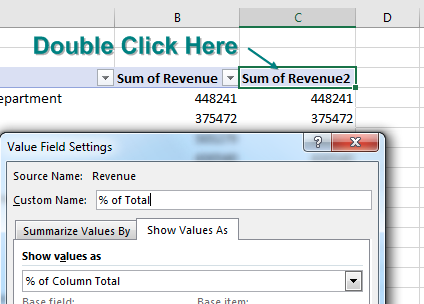
«Показать значения как» меняет представление уже вычисленных итогов, например показывает долю от итога по столбцу. Это отдельная настройка от способа агрегации. Благодарим Александра Воробьева за подсказку о быстром открытии параметров поля.
Для суммы, среднего или количества откройте вкладку «Операция» (Summarize Values By), а для процентов и разниц — «Дополнительные вычисления» (Show Values As). Так исходная сумма и её процентная доля могут одновременно оставаться в отчёте.