Как использовать массивы в качестве аргументов функций в Excel
Современный Excel с поддержкой динамических массивов открывает новые возможности для анализа данных, позволяя использовать целые диапазоны в качестве аргументов стандартных функций.
Пример предполагает заполненные текстовые жанры без ошибок и символов * или ?. В СЧЁТЕСЛИ эти символы означают шаблон; для буквального поиска их нужно экранировать тильдой. Фиксированный диапазон заканчивается строкой 6132; для роста источника используйте структурированные ссылки.
В F5 введите =УНИК(D4:D6132) / =UNIQUE(D4:D6132), а формулу подсчёта — в G5. Здесь первый аргумент СЧЁТЕСЛИ остаётся диапазоном ячеек, второй содержит список критериев. Возможность передать массив зависит от конкретного аргумента функции.
Примеры с разливом предназначены для Microsoft 365, Excel 2021/2024 для Windows и Mac и Excel для Интернета. В Excel 2016/2019 функций УНИК / UNIQUE и ФИЛЬТР / FILTER нет. Формулы результата вводите в свободную область вне таблицы Excel.
Материал поможет, если вам нужны понятные формулы в Excel, разбор функций на русском и английском и практические приемы для расчетов без ошибок.
Один из привычных способов подсчёта по категориям — отдельные формулы СЧЁТЕСЛИ / COUNTIF или СЧЁТЕСЛИМН / COUNTIFS для каждого условия. Теперь достаточно одной функции, которая автоматически обработает весь массив уникальных значений.
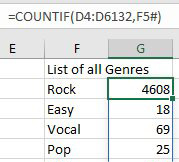
Рассмотрим практический пример. Допустим, у вас есть список песен с указанием жанров, и вам нужно узнать, сколько композиций относится к каждому направлению.
- С помощью функции
УНИК / UNIQUEизвлеките уникальный список жанров из исходного столбца. - Для подсчёта используйте функцию
СЧЁТЕСЛИ / COUNTIF, передав в качестве второго аргумента ссылку на динамический массив с помощью оператора решётки (#).
=СЧЁТЕСЛИ(D4:D6132; F5#)=COUNTIF(D4:D6132, F5#)Эта формула автоматически «размножится» и вернёт столько результатов, сколько уникальных значений найдено. Это значительно экономит время и делает таблицы более гибкими.
Освоение работы с динамическими массивами — ключевой шаг к эффективному анализу данных в Excel. Начните применять этот подход, чтобы упростить свои формулы и отчёты.