Как использовать облачный буфер обмена для копирования данных между компьютерами
Облачный буфер обмена Windows 11 и Windows 10 позволяет синхронизировать скопированный текст между компьютерами. Для Excel это удобно при переносе коротких текстовых фрагментов и значений. Он не заменяет перенос книги: сохранение формул, оформления и других свойств диапазона в собственном формате Excel при такой синхронизации не гарантируется.
Если вы ищете понятную работу с таблицами в Excel, здесь собраны практические приемы, которые помогают быстрее обрабатывать данные и избегать типичных ошибок.
- На первом компьютере откройте Параметры Windows (
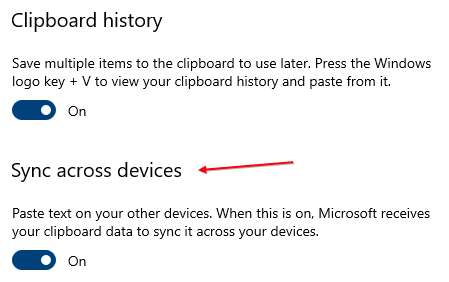
Win + I) и перейдите в раздел Система → Буфер обмена. - Активируйте опции «Журнал буфера обмена» и «Синхронизация между устройствами».
- Повторите те же действия на втором компьютере, используя ту же учётную запись Microsoft или рабочую учётную запись, если синхронизация разрешена организацией. Выберите автоматическую синхронизацию копируемого текста либо вручную синхронизируйте нужный элемент через Win+V.
- Для проверки скопируйте короткий текст или небольшой набор значений в Excel на первом ПК сочетанием
Ctrl+C. - На втором компьютере нажмите
Win + V, чтобы открыть историю буфера, и выберите синхронизированный элемент и проверьте результат вставки. Нужный элемент не обязательно будет последним в журнале.
Для синхронизации оба устройства должны иметь доступ к Интернету. Локальный журнал хранит до 25 элементов и поддерживает текст, HTML и изображения Bitmap размером до 4 МБ на элемент. Это ограничения журнала, а не обещание передачи любого из этих форматов через облако. Для больших таблиц и переноса формул используйте файл книги.
При включённой синхронизации выбранный текст передаётся через облачную службу. Учитывайте это при работе с конфиденциальными данными; возможность может быть ограничена политиками организации.