Как использовать условное форматирование для визуализации данных в Excel
Визуализация данных в Excel с помощью условного форматирования — это мощный инструмент для быстрого анализа и представления информации. Цветовые шкалы, гистограммы и наборы значков позволяют превратить скучные таблицы в наглядные отчеты.
Статья подойдет тем, кто изучает Python в Excel, Copilot и новые AI-возможности Excel для анализа данных и автоматизации.
Рассмотрим отчет с избыточным количеством десятичных знаков, который сложно воспринимать.
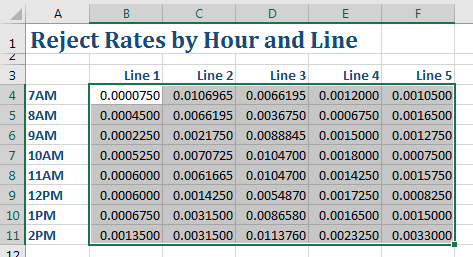
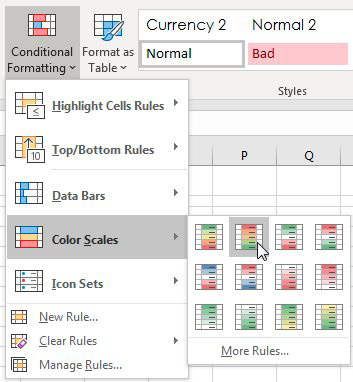
Выделите числа в отчете и выберите на вкладке Главная пункт Условное форматирование → Цветовые шкалы. Затем щелкните на втором значке, где красный цвет соответствует высоким значениям, а зеленый — низким.
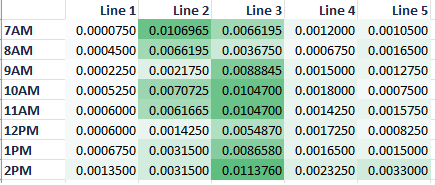
Всего за четыре клика вы сможете выявить тенденции в данных. Например, станет видно, что Линия 2 начала день с высоким процентом брака, но улучшила показатели, а Линия 3 работала плохо весь день.
Гистограммы (Data Bars)
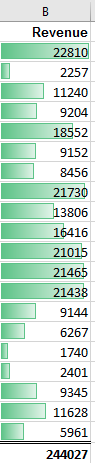
Следующий инструмент, Гистограмма, похож на миниатюрную столбчатую диаграмму, заполняющую ячейку. В примере ниже выделите все ячейки с выручкой, кроме итоговой суммы.
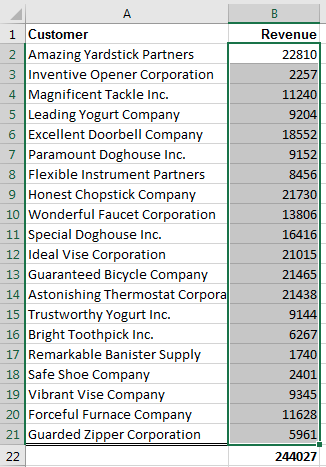
Выберите Условное форматирование → Гистограммы → Зеленая. Теперь каждое число получает полосу цвета: большие числа — больше цвета, маленькие — почти нет.
Внимание:
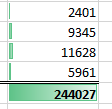
Будьте осторожны, не включайте итоговую сумму перед выбором гистограмм. Если включить итог, он получит весь цвет, а остальные ячейки будут выглядеть одинаково.
Наборы значков (Icon Sets)
С помощью третьего инструмента, Наборы значков, вы можете выбрать наборы с тремя, четырьмя или пятью разными значками.
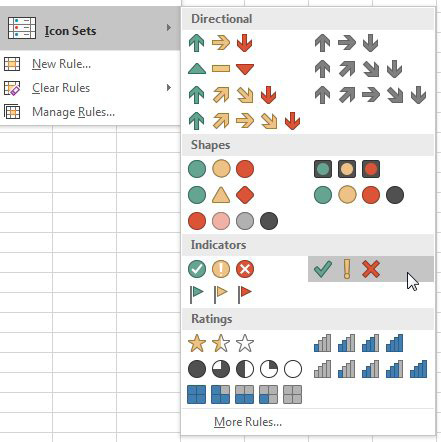
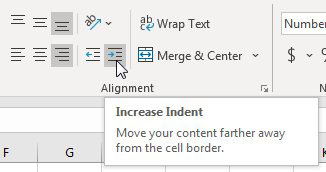
Большинство людей выравнивают числа по правому краю ячейки. Значки всегда появляются слева. Чтобы сдвинуть число ближе к значку, используйте кнопку Увеличить отступ на вкладке Главная.
Настройка диапазонов для значков
Все три инструмента визуализации работают, анализируя наибольшие и наименьшие числа в диапазоне. Excel разбивает этот диапазон на три равные части при использовании набора из трех значков. Это хорошо работает в стандартном случае.
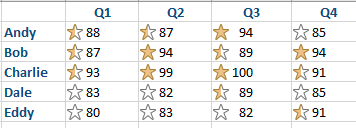
Однако если Эдди получит 30 в Q1, все остальные автоматически получат золотую звезду, потому что их результаты окажутся в верхней трети по сравнению с его низким баллом. Это несправедливо, так как их оценки не улучшились.
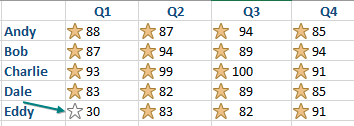
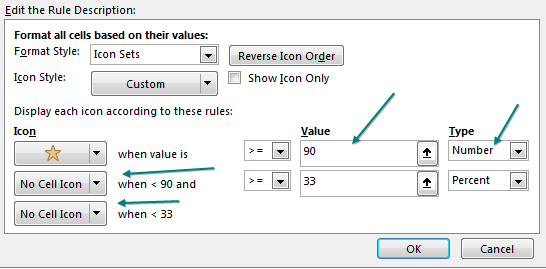
Вы можете взять под контроль диапазоны для значков. Перейдите в Условное форматирование → Управление правилами и выберите Изменить правило. В выпадающем списке Тип выберите Число. Чтобы установить золотую звезду для значений 90 и выше, используйте настройки, показанные ниже. Для остальных значков можно выбрать Нет значка ячейки.
Использование условного форматирования для визуализации данных — это простой, но чрезвычайно эффективный способ улучшить читаемость отчетов и ускорить принятие решений. Настройка правил под ваши конкретные нужды позволяет получить максимальную отдачу от этих инструментов.