Очистка данных с помощью Copilot в Excel: как использовать AI для наведения порядка в таблицах
Инструмент Clean Data with Copilot — это мощная функция на основе искусственного интеллекта, которая предлагает найти и исправить несоответствия в ваших таблицах Excel, экономя часы ручной работы.
Clean Data — команда очистки данных, а не функция листа ПЕЧСИМВ (CLEAN). По текущей справке этот вариант доступен клиентам Copilot в Excel для Windows и веба, с постепенным развёртыванием по регионам. В новых интерфейсах отдельно встречается навык @clean-data; он требует английского языка интерфейса и также развёртывается постепенно.
Документация рекомендует табличные данные объёмом до 100 столбцов и 50 000 строк: это ориентир для лучшей работы, а не гарантия обработки любого набора. Желательны таблица Excel с заголовками и единый смысл значений в каждом столбце.
Как начать использовать Clean Data with Copilot
- Подготовьте набор данных — импортированный или созданный вручную, желательно с некоторыми несоответствиями.
- Выделите любую часть данных и перейдите на вкладку "Данные" → "Очистка данных".
- Если интерфейс просит сохранить книгу или включить
AutoSave, выполните требование. Сохраните копию важных исходных данных перед массовыми заменами. - В правой части окна откроется панель "Очистка данных с Copilot" с предложениями по исправлению. Проверьте каждое предложение и выберите «Применить» или «Игнорировать».
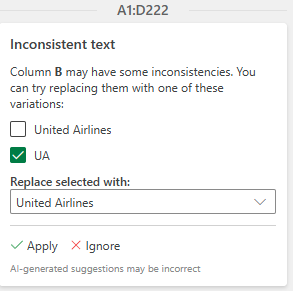
Что умеет обнаруживать и исправлять инструмент
- Вариации названий: Например, DEF, D.E.F. и D E F как один продукт.
- Возможные соответствия названий: инструмент может предложить объединить сокращение с полным названием. Подтвердите, что они означают один объект, прежде чем применять замену.
- Несогласованные числовые форматы: сочетание текстового и числового формата в столбце. Это не гарантирует автоматического преобразования всех текстовых чисел; проверьте тип и результат вычислений после применения.
- Лишние пробелы: Находит и удаляет пробелы в начале, конце и дублирующиеся внутри ячеек.
Excel может показать баннер с предложением очистки. Наличие баннера не означает фиксированного числа ошибок; количество и содержание предложений зависят от данных и версии.

Важные нюансы и обратная связь
Не все различия означают ошибку: коды с ведущими нулями или похожие названия могут быть отдельными сущностями. Инструмент может пропустить проблему или предложить лишнюю замену; после очистки сверяйте число строк, уникальные ключи и контрольные итоги.
Если вы считаете, что инструмент пропустил какие-то несоответствия, используйте кнопку "Расскажите, что вы думаете об Очистке данных" в нижней части панели, чтобы отправить отзыв разработчикам.
Благодарность: Danielle Rifinski Fainman