Почему Copilot в Excel иногда не работает: режим расширенного анализа и Python
Если Copilot в Excel не выполняет привычную задачу, сначала проверьте текущий режим, текст ошибки, доступ к сервису и данные. Включённый расширенный анализ может быть одной из причин, но не объясняет все отказы помощника.
Возможности зависят от подписки Microsoft 365, платформы, версии и политик организации. Результат одинакового запроса тоже может различаться; это не доказывает смену режима.
Расширенный анализ создаёт Python-ячейки для детальных вычислений. Для редактирования, сортировки или форматирования книги используйте соответствующий режим панели. При этом и обычный ответ на вопрос о данных может опираться на Python и возвращать статичный результат — наличие Python не означает обязательного перехода в advanced analysis.
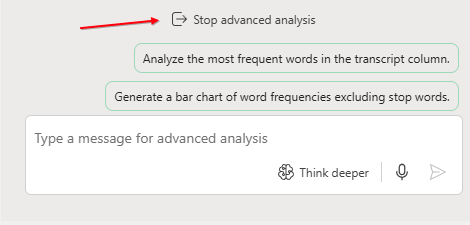
Чтобы вернуться к стандартному функционалу, выполните следующие действия:
- Обратите внимание на нижнюю часть панели Copilot.
- Найдите ссылку с текстом "Stop Advanced Analysis".
- Кликните по ней, чтобы выйти из режима расширенного анализа.
Если это не помогло: проверьте выбранный режим (Edit для изменений книги), лицензию и доступность функции, интернет, сообщения об ошибках и структуру исходных данных. Для Python-анализа отдельно нужен соответствующий доступ. Нет оснований считать, что в приложении работают «два разных Copilot» с неизменным набором запретов.
Понимание этого механизма избавит вас от лишних поисков неисправностей и сэкономит время.