Работа с датами в Excel: формулы и функции для анализа
Мастерство работы с функциями даты и времени в Excel — ключевой навык для эффективного анализа временных рядов, планирования и отчетности. Этот гид раскроет мощные формулы, которые преобразуют любую дату в нужный вам формат.
Примеры рассчитаны на числовые даты Excel в B1 и B8, а не на текст, похожий на дату. Базовые функции доступны в Excel 2016 и новее, в том числе в современных версиях для Windows, Mac и Интернета.
Начнем с базовых операций: извлечения года, месяца и дня из даты, а также их комбинирования.
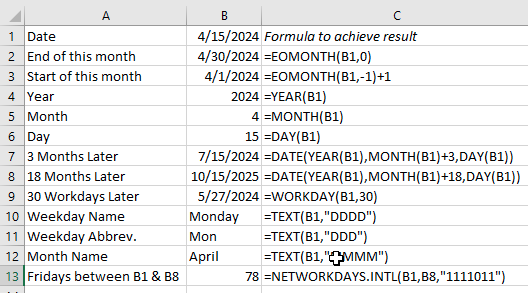
Ключевые функции для работы с датами
- КОНМЕСЯЦА / EOMONTH: Определение конца или начала месяца.
- Конец месяца: Русская версия:
=КОНМЕСЯЦА(B1;0)English version:=EOMONTH(B1,0) - Начало месяца: Русская версия:
=КОНМЕСЯЦА(B1;-1)+1English version:=EOMONTH(B1,-1)+1
- Конец месяца: Русская версия:
- ГОД / YEAR, МЕСЯЦ / MONTH, ДЕНЬ / DAY: Извлечение компонентов даты.
- Год: Русская версия:
=ГОД(B1)English version:=YEAR(B1) - Месяц: Русская версия:
=МЕСЯЦ(B1)English version:=MONTH(B1) - День: Русская версия:
=ДЕНЬ(B1)English version:=DAY(B1)
- Год: Русская версия:
- ДАТА / DATE: Сборка даты из отдельных компонентов. Например, дата через 3 месяца: Русская версия:
=ДАТА(ГОД(B1); МЕСЯЦ(B1)+3; ДЕНЬ(B1))English version:=DATE(YEAR(B1), MONTH(B1)+3, DAY(B1)). - ТЕКСТ / TEXT: Форматирование даты в текстовый вид.
- Название дня недели: Русская версия:
=ТЕКСТ(B1;"ДДДД")English version:=TEXT(B1,"DDDD") - Сокращенное название дня: Русская версия:
=ТЕКСТ(B1;"ДДД")English version:=TEXT(B1,"DDD") - Название месяца: Русская версия:
=ТЕКСТ(B1;"ММММ")English version:=TEXT(B1,"MMMM")
- Название дня недели: Русская версия:
- РАБДЕНЬ / WORKDAY и ЧИСТРАБДНИ.МЕЖД / NETWORKDAYS.INTL: Расчет рабочих дней.
- 30 рабочих дней вперед: Русская версия:
=РАБДЕНЬ(B1;30)English version:=WORKDAY(B1,30) - Подсчет только пятниц между датами: Русская версия:
=ЧИСТРАБДНИ.МЕЖД(B1;B8;"1111011")English version:=NETWORKDAYS.INTL(B1,B8,"1111011"). Семь символов задают дни с понедельника по воскресенье: 1 — выходной, 0 — рабочий. Здесь рабочей считается только пятница; границы интервала включаются. При B1=01.01.2026 и B8=31.01.2026 результат равен 5.
- 30 рабочих дней вперед: Русская версия:
Советы по применению
ДАТА переносит переполнение дня в следующий месяц. Например, прибавление трёх месяцев к 31.01.2026 по приведённой формуле даёт 01.05.2026. Для сдвига на три месяца с ограничением последним допустимым днём используйте =ДАТАМЕС(B1;3) / =EDATE(B1,3): получится 30.04.2026.
Обычная ЧИСТРАБДНИ / NETWORKDAYS принимает праздники третьим аргументом, а не маску выходных. РАБДЕНЬ по умолчанию исключает субботу и воскресенье; праздники нужно передать отдельно. Для нестандартной недели используйте варианты .МЕЖД / .INTL. Коды формата ТЕКСТ зависят от языка: в русской версии ДДДД, ДДД, ММММ; в английской dddd, ddd, mmmm. ТЕКСТ возвращает строку, а не дату для расчётов.
Заключение
Освоив эти функции, вы сможете автоматизировать большинство задач, связанных с датами в Excel: от формирования календарей платежей до анализа сезонности данных. Практикуйтесь, комбинируя формулы для решения конкретных бизнес-задач.