Сортировка и фильтрация по цвету или значку в Excel
Функции сортировки и фильтрации по цвету в Excel — это мощный инструмент для быстрого анализа данных, отформатированных вручную или с помощью условного форматирования. Этот метод позволяет мгновенно выделить нужные строки или ячейки, упрощая работу с большими таблицами.
Материал пригодится тем, кто хочет лучше понять работу в Excel, быстрее наводить порядок в данных и увереннее выполнять типовые операции с таблицами Excel.
В настольном Excel для Windows и Mac можно сортировать и фильтровать по заливке, цвету шрифта и значкам условного форматирования. В веб-версии состав доступных пунктов может отличаться. Ниже показаны действия для Windows.
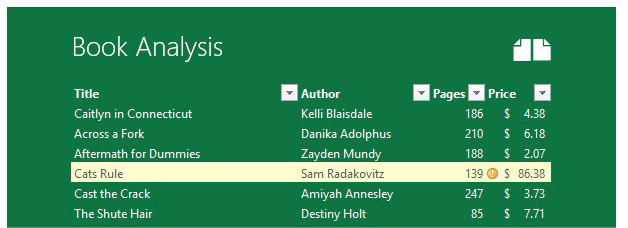
Рассмотрим пример таблицы анализа книг, где интересные позиции выделены цветом, а для цен в верхних 25% добавлены специальные значки.
Как выполнить фильтрацию по цвету
- Выделите весь диапазон с заголовками, включите «Данные → Фильтр» и щёлкните по стрелке нужного столбца.
- Для отбора выберите «Фильтр по цвету»; сортировка меняет порядок строк и выполняется отдельной командой «Сортировка по цвету».
- Выберите конкретный цвет ячейки, шрифта или значок, по которому нужно отфильтровать или отсортировать данные.
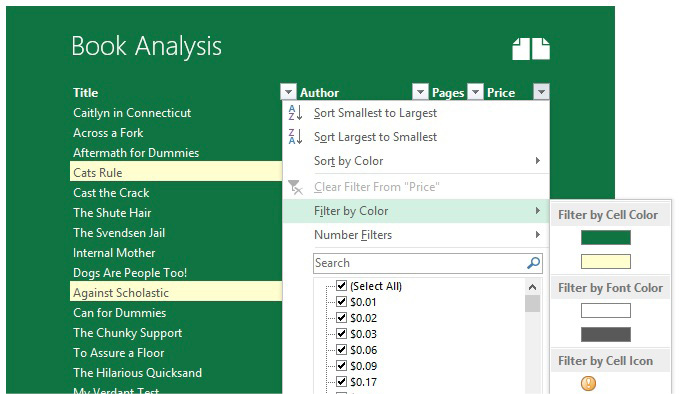
Этот функционал доступен не только для условного форматирования, но и для ячеек, окрашенных вручную. Опцию также можно найти в контекстном меню ячейки в разделах Фильтр или Сортировка. В окне «Данные → Сортировка» можно задать несколько уровней по цветам и указать порядок каждого цвета.
Практические советы
- Используйте значки условного форматирования для визуальной категоризации данных (например, статусы задач).
- Комбинируйте ручное выделение цветом с фильтрацией для быстрой маркировки и последующего отбора данных.
- Отбор использует отображаемый цвет или значок. Если он меняется из-за пересчёта формул или условного форматирования, примените фильтр повторно. Разные типы фильтра в одном столбце не всегда можно сочетать.
Освоение сортировки и фильтрации по цвету значительно ускоряет рутинные задачи анализа, позволяя сосредоточиться на самых важных данных в вашей таблице Excel.