Тёмная рамка вокруг строки формул в Excel: что это и как убрать
Рамка вокруг строки формул может обозначать активную область ввода. Её вид зависит от версии Excel, темы и настроек отображения. Ниже описаны способы смены фокуса и редактирования в настольном Excel для Windows; по одному изображению нельзя надёжно определить причину любой похожей рамки.
Если вы разбираете формулы в Excel с нуля или хотите ускорить расчеты, здесь показано, как использовать функции в экселе на понятных и рабочих примерах.
Обратите внимание, когда появляется обводка: только после перехода в строку формул или и в других состояниях окна. Если она следует за активной областью и исчезает после выхода из редактирования, это согласуется с работой индикатора фокуса, а не с границей ячейки на листе.
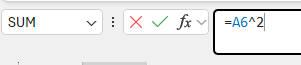
Клавиша F6 переключает фокус между основными областями окна Excel, а Shift+F6 — в обратном порядке. Это клавиатурная навигация, а не отдельный режим, который обязательно включается при появлении рамки. Связь конкретной обводки с механизмом «F6 Loop» официальная справка сочетаний клавиш не устанавливает.
Можно ли убрать тёмную рамку?
Сначала завершите ввод и перенесите фокус на лист. Внешний вид индикатора при редактировании зависит от сборки; универсальный переключатель отключения именно такой обводки здесь не предлагается.
- Для редактирования на листе включите «Файл → Параметры → Дополнительно → Разрешить редактирование в ячейках», выберите ячейку и нажмите
F2. Если эта настройка выключена, F2 переводит ввод в строку формул; отсутствие рамки не гарантируется. - Нажмите
Esc, чтобы отменить текущую правку, либоEnter, чтобы принять её. Затем выберите ячейку на листе. Щелчок по другой ячейке во время редактирования формулы может вставить ссылку в выражение, поэтому сначала завершите ввод.
Понимание назначения этой функции поможет вам работать эффективнее, даже если её визуальное оформление кажется навязчивым.