Улучшенное автозаполнение функций в Excel 365
Одним из ключевых нововведений для повышения эффективности работы в Excel 365 стало улучшение системы автозаполнения функций, которое помогает быстрее находить нужные формулы.
Автозаполнение формул подсказывает функции и имена, доступные в установленной версии и на текущем языке. Ниже показан интерфейс настольного Excel для Windows; в других платформах настройки могут отличаться.
В актуальных сборках Microsoft 365 подсказки могут учитывать фрагмент внутри имени функции. Не рассчитывайте на одинаковый поиск по подстроке во всех версиях: надёжный способ — вводить начало локализованного имени.
- Начните ввод формулы в ячейке со знака равенства (Русская версия:
=English version:=). - В английском интерфейсе попробуйте LOOK. В русском вводите русское имя, например
ПРОСдля ПРОСМОТР илиВПдля ВПР. - В поддерживающей поиск по фрагменту английской сборке среди подсказок могут быть LOOKUP, HLOOKUP и VLOOKUP. Их русские имена — ПРОСМОТР, ГПР и ВПР; ввод LOOK не обязан находить эти русские названия. Стрелками выберите подсказку и нажмите Tab, затем заполните аргументы и закройте скобку.
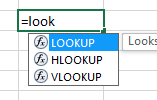
Это небольшое, но важное изменение значительно ускоряет процесс написания формул, особенно когда вы не помните точное название функции или работаете с большим списком доступных опций.
Если список не появляется в Excel для Windows, проверьте «Файл → Параметры → Формулы → Автозавершение формул». Эта настройка не относится к автозаполнению значений ячеек и не добавляет функции, отсутствующие в вашей версии.
Используйте эту функцию, чтобы сократить время на поиск и минимизировать ошибки при вводе, делая вашу работу в Excel ещё продуктивнее.