Вспомогательные функции ЛЯМБДА (LAMBDA) в Excel: MAP, REDUCE, SCAN, BYROW, BYCOL, MAKEARRAY
После внедрения функции ЛЯМБДА (LAMBDA) Microsoft представила набор мощных вспомогательных функций для работы с динамическими массивами. Эти инструменты — MAP, REDUCE, SCAN, MAKEARRAY, BYROW, BYCOL и ISOMITTED — кардинально расширяют возможности Excel для обработки данных, позволяя создавать сложные и эффективные вычисления без макросов.
Примеры рассчитаны на актуальную Microsoft 365 для Windows, Mac и Интернета. MAP, SCAN, BYROW, BYCOL и MAKEARRAY также входят в Excel 2024; для REDUCE здесь используется Microsoft 365, поскольку отдельная страница справки не перечисляет Excel 2024. В Excel 2016/2019/2021 эти примеры недоступны. Названия новых функций сверяйте с автодополнением вашей языковой версии: русские переводы каталогов Microsoft местами расходятся с индивидуальными страницами.
Обзор новых функций ЛЯМБДА (LAMBDA)
Каждая из вспомогательных функций решает свою задачу в обработке диапазонов и массивов:
- MAP — применяет ЛЯМБДА (LAMBDA) к каждой ячейке в массиве или диапазоне и возвращает массив того же размера.
- REDUCE — выполняет ЛЯМБДА (LAMBDA) для каждой ячейки, используя переменную-аккумулятор, и возвращает одно итоговое значение.
- SCAN — комбинация MAP и REDUCE: показывает промежуточные значения аккумулятора после каждого шага.
- MAKEARRAY — создает массив заданного допустимого размера, где каждая ячейка вычисляется по ЛЯМБДА (LAMBDA).
- BYROW — заставляет ЛЯМБДА (LAMBDA) вычисляться для каждой строки в диапазоне.
- BYCOL — заставляет ЛЯМБДА (LAMBDA) вычисляться для каждого столбца в диапазоне.
- ISOMITTED — проверяет, был ли пропущен необязательный аргумент в ЛЯМБДА (LAMBDA).
Применение MAP для обработки массивов
Функция MAP выполняет расчет ЛЯМБДА (LAMBDA) для каждой ячейки в одном или нескольких диапазонах. Она идеально подходит для поэлементных операций.
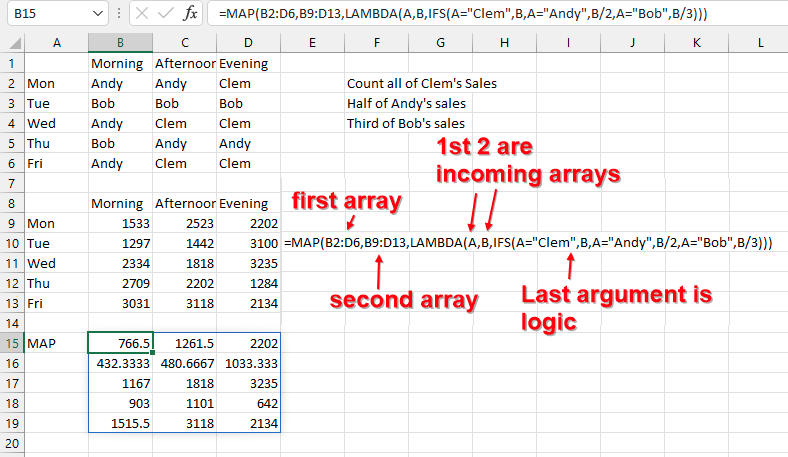
Формула Русская версия: =MAP(B2:D6;B9:D13;ЛЯМБДА(A;B;ЕСЛИМН(A="Clem";B;A="Andy";B/2;A="Bob";B/3;ИСТИНА;0)))English version: =MAP(B2:D6,B9:D13,LAMBDA(A,B,IFS(A="Clem",B,A="Andy",B/2,A="Bob",B/3,TRUE,0))) принимает два массива одинакового размера (5x3) и возвращает результат тех же размеров, применяя логику ЕСЛИМН / IFS к каждой паре ячеек. Для прочих имён возвращается 0; в исходном варианте без завершающего условия ЕСЛИМН возвращала бы #Н/Д.
Накопление значений с помощью REDUCE
REDUCE используется, когда нужно получить одно итоговое значение после обработки всех ячеек массива, например, для расчета общей суммы бонусов.
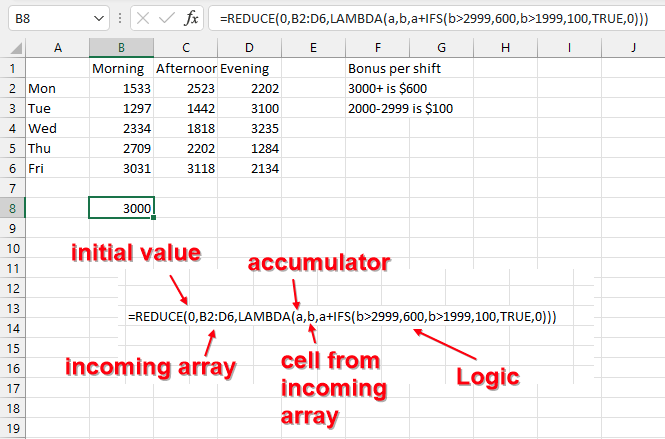
В формуле Русская версия: =REDUCE(0;B2:D6;ЛЯМБДА(a;b;a+ЕСЛИМН(b>2999;600;b>1999;100;ИСТИНА;0)))English version: =REDUCE(0,B2:D6,LAMBDA(a,b,a+IFS(b>2999,600,b>1999,100,TRUE,0))) начальное значение аккумулятора — 0. ЛЯМБДА (LAMBDA) перебирает ячейки диапазона B2:D6, добавляя к аккумулятору бонус в зависимости от объема продаж.
Отслеживание промежуточных результатов с SCAN
Функция SCAN аналогична REDUCE, но возвращает массив всех промежуточных значений аккумулятора, что полезно для анализа процесса вычислений.
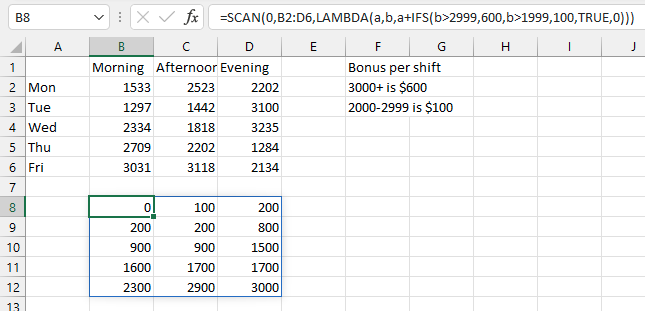
Использование той же логики, что и в REDUCE, но в SCAN, позволяет видеть, как рос бонусный фонд после каждой смены: Русская версия: =SCAN(0;B2:D6;ЛЯМБДА(a;b;a+ЕСЛИМН(b>2999;600;b>1999;100;ИСТИНА;0)))English version: =SCAN(0,B2:D6,LAMBDA(a,b,a+IFS(b>2999,600,b>1999,100,TRUE,0))).
Обработка по строкам и столбцам: BYROW и BYCOL
Эти функции применяют указанную функцию (например, МАКС / MAX, СУММ / SUM) к каждой строке или столбцу диапазона, возвращая результаты в виде динамического массива.
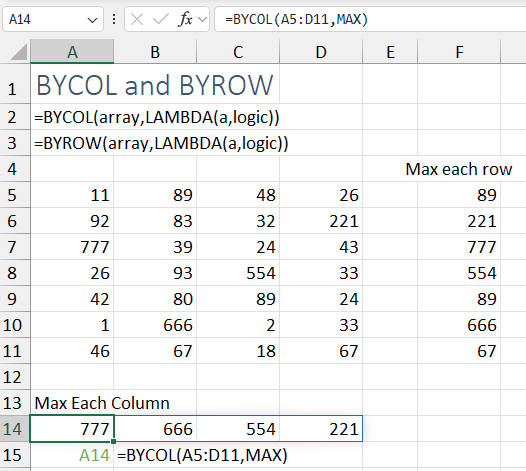
Для поиска максимального значения в каждом столбце: Русская версия: =BYCOL(A5:D11;ЛЯМБДА(colValues;МАКС(colValues)))English version: =BYCOL(A5:D11,LAMBDA(colValues,MAX(colValues))). Для поиска по строкам: Русская версия: =BYROW(A5:D11;ЛЯМБДА(rowValues;МАКС(rowValues)))English version: =BYROW(A5:D11,LAMBDA(rowValues,MAX(rowValues))). Использовано полное определение ЛЯМБДА для совместимости сборок. Для диапазона 7×4 BYCOL возвращает 1×4, BYROW — 7×1. Каждая ЛЯМБДА должна вернуть одно значение на столбец или строку.
Создание массивов с MAKEARRAY
MAKEARRAY — мощный инструмент для генерации массивов на основе заданных правил. Вы указываете количество строк и столбцов, а ЛЯМБДА (LAMBDA) определяет значение для каждой ячейки на основе ее позиции.
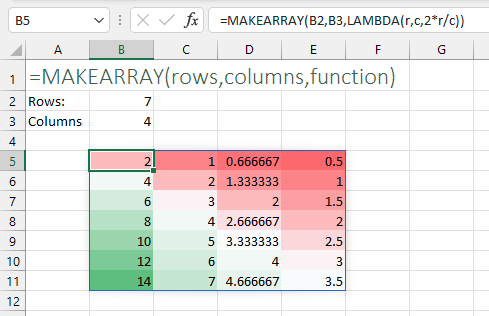
Пример формулы: Русская версия: =MAKEARRAY(B2;B3;ЛЯМБДА(rowIndex;colIndex;2*rowIndex/colIndex))English version: =MAKEARRAY(B2,B3,LAMBDA(rowIndex,colIndex,2*rowIndex/colIndex)), где rowIndex и colIndex — номера строки и столбца, начиная с 1. Имена r и c не используются из-за конфликта со ссылками R1C1. В B2 и B3 задайте положительные целые размеры. Например, при 2 и 3 получится массив строк 2; 1; 2/3 и 4; 2; 4/3.
Заключение и лучшие практики
Вспомогательные функции ЛЯМБДА (LAMBDA) открывают новый уровень автоматизации и сложных вычислений в Excel. Начните с MAP для поэлементных операций, используйте REDUCE и SCAN для агрегации с отслеживанием процесса, а BYROW/BYCOL и MAKEARRAY — для преобразования структур данных. Освоение этих инструментов значительно повысит вашу эффективность при работе с динамическими массивами.